
Performances WindowsPar Hell OptimizerMise à jour éditoriale :
Configurer Process Lasso selon votre usage.
Le tutoriel présente le démarrage du moteur, ProBalance et les options de gestion mémoire de Process Lasso. Utilisez les captures comme repères et vérifiez chaque option dans votre version du logiciel.
Avant de commencer : précautions et sources
ProBalance, priorités et affinité : que faut-il réellement changer ?
Commencez par observer le journal de Process Lasso. Un programme qui consomme du CPU et un PC qui manque de réactivité ne conduisent pas automatiquement à la même règle. Repérez l’application, la charge et le moment où le symptôme apparaît avant d’imposer une priorité ou une affinité.
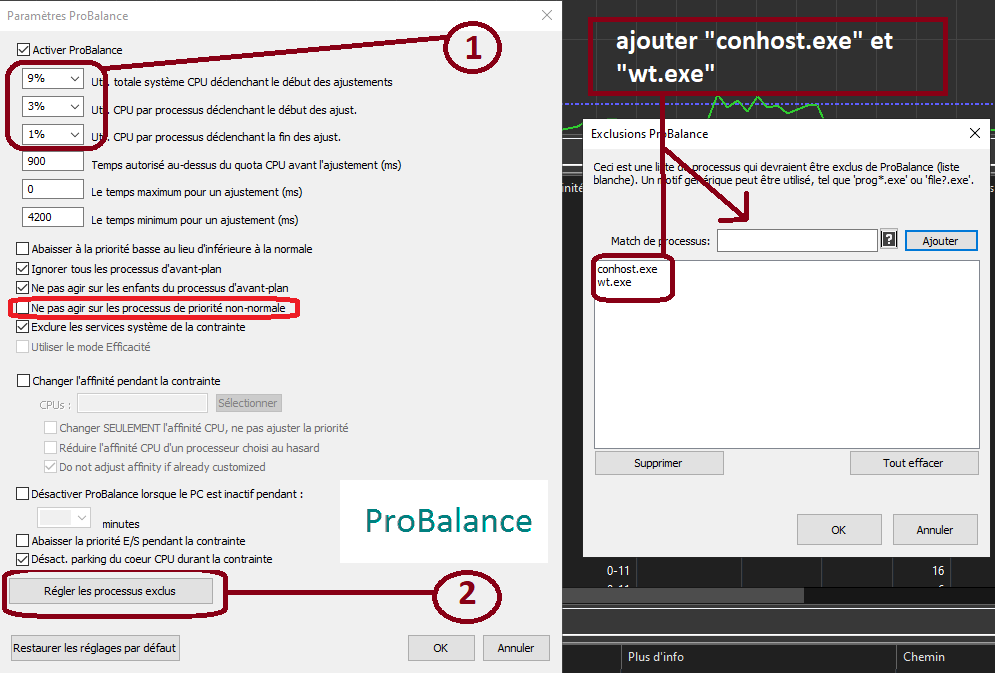
Selon la documentation ProBalance de Bitsum, l’algorithme intervient temporairement sur la priorité de processus en arrière-plan lorsqu’ils perturbent la réactivité. Il est activé par défaut ; il ne remplace pas une carte graphique plus rapide et ne garantit pas un gain de FPS.
- Réactivité du bureau : observez si ProBalance intervient au moment du ralentissement. Une absence d’intervention n’est pas une panne du logiciel.
- Jeu qui saccade : conservez d’abord les règles d’origine et effectuez un relevé des temps d’image.
- Règle d’affinité : notez sa cible et sa valeur initiale. Retirer des cœurs disponibles peut dégrader certaines charges ; aucune liste universelle de cœurs à exclure n’est proposée ici.
Pour isoler le rôle d’une règle, désactivez seulement cette règle puis recommencez votre test. Fermer la fenêtre de Process Lasso ne suffit pas nécessairement à arrêter son moteur d’application des règles ; vérifiez les options de votre version.
Qu'est-ce que Process Lasso ?
Process Lasso est un outil puissant conçu pour optimiser le fonctionnement de Windows en surveillant et en ajustant le comportement des processus en temps réel. Il permet d'améliorer la réactivité du système et de ajuster l’utilisation des ressources, ce qui est particulièrement utile pour les utilisateurs de jeux ou d'applications exigeantes.
Comment l'utiliser pour améliorer les performances ?
- Lien pour télécharger l'application Process Lasso : Télécharger maintenant
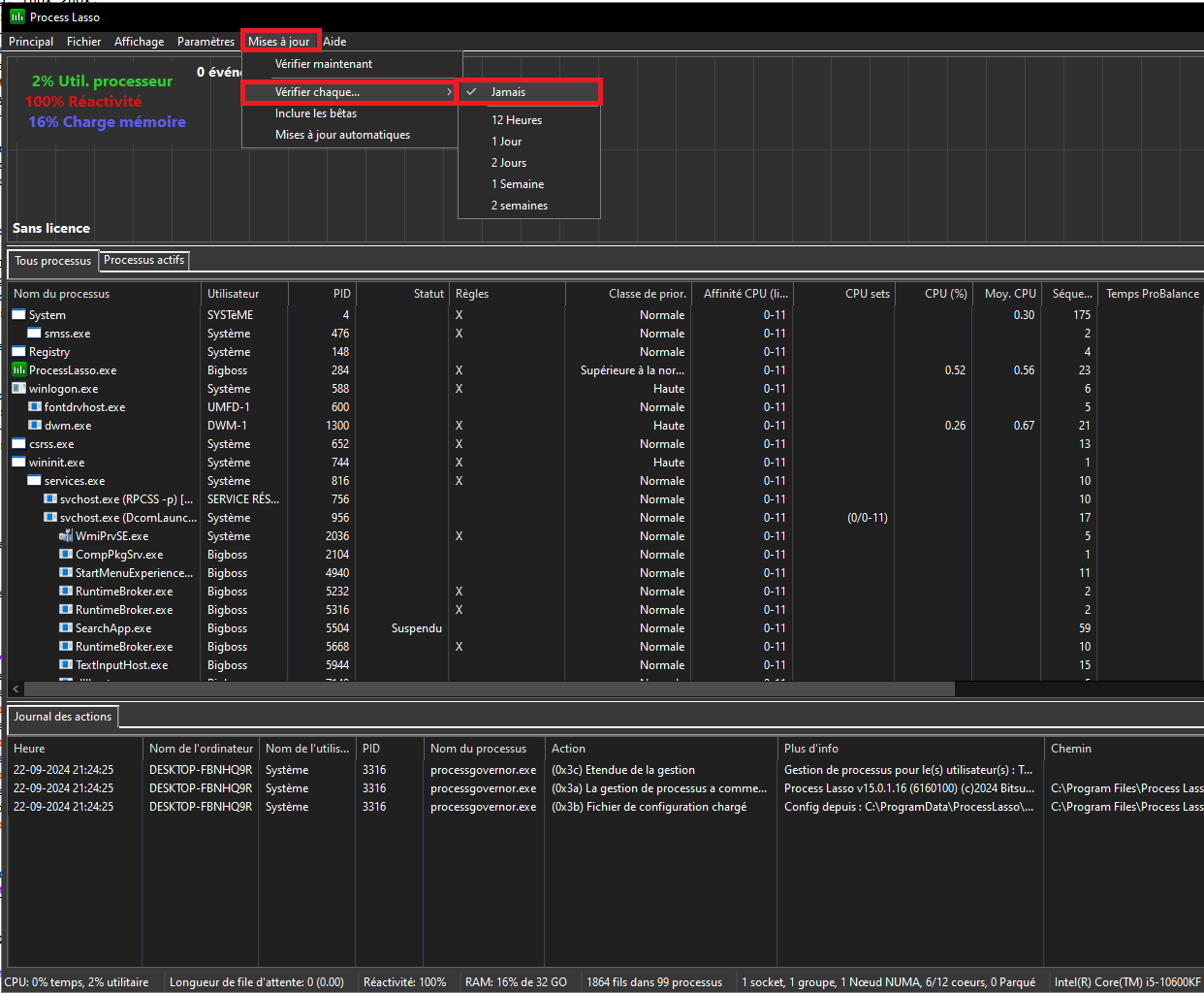
- Étape 1 : installez Process Lasso depuis son éditeur et consultez sa documentation. La désactivation de la recherche de mises à jour n’est pas une optimisation démontrée.
-
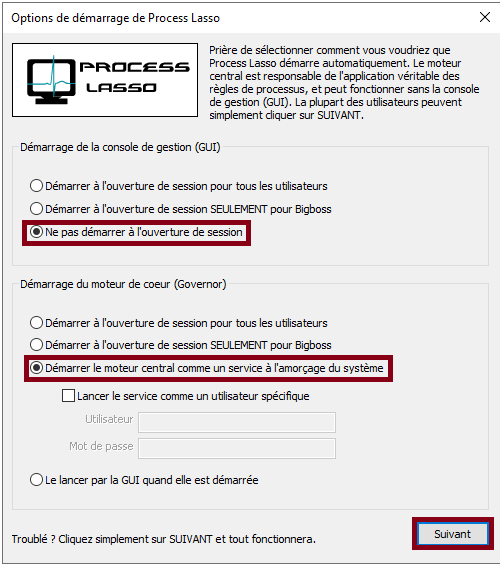
Étape 2 : Rendez-vous dans l'onglet "Paramètres", puis sélectionnez "Général" et enfin "Configurer le démarrage...". Pour commencer, sélectionnez l'option 'Ne pas démarrer à l'ouverture de session' dans l'onglet qui s'ouvre. Ensuite, choisissez 'Démarrer le moteur central comme un service à l'amorçage du système', puis cliquez sur 'Suivant' en bas à droite et enfin 'Terminer'.
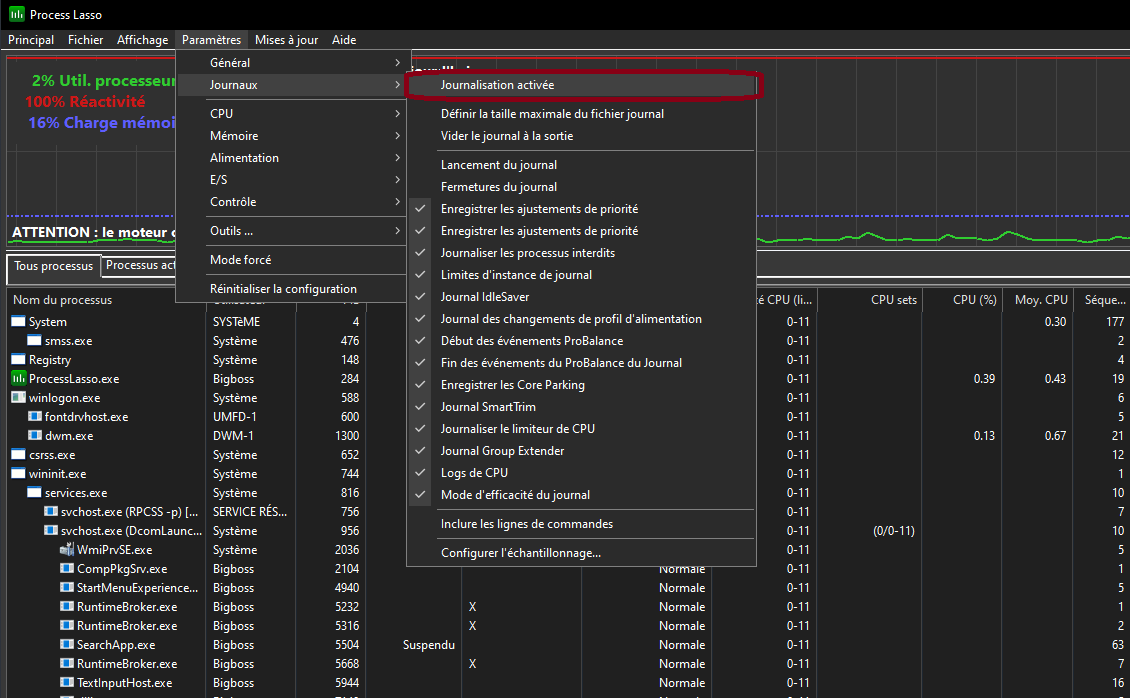
- Étape 3 : les journaux peuvent aider à comprendre les actions du logiciel. Leur désactivation systématique n’est pas nécessaire pour suivre ce guide.
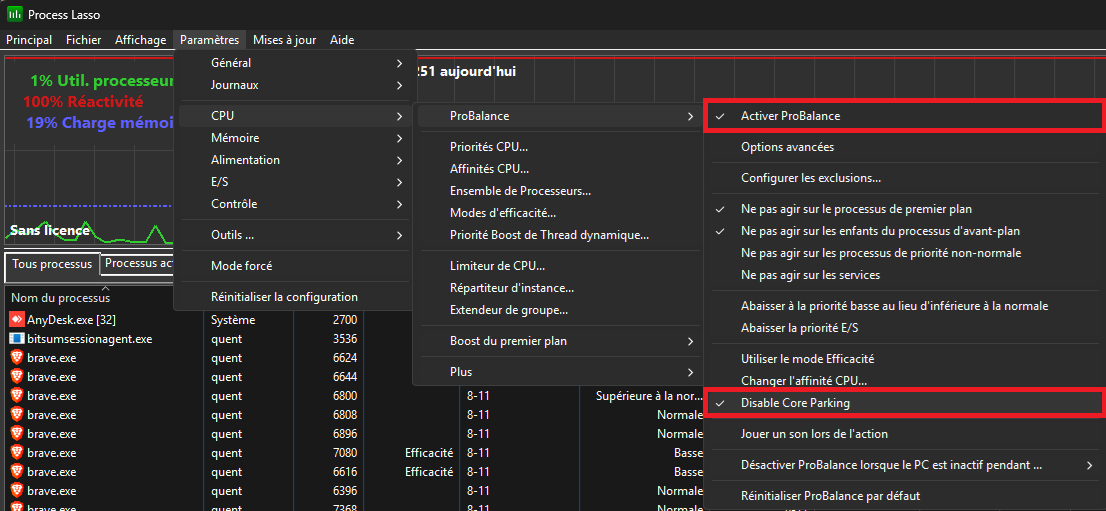
- Étape 4 : examinez les fonctions CPU et leur documentation avant de changer une règle. Ne désactivez pas systématiquement le parking des cœurs ; comparez les effets dans votre usage.
- Étape 5 : ne copiez pas les seuils et exclusions d’une capture comme des valeurs universelles. Relevez les règles existantes et ne créez qu’une règle correspondant à un besoin identifié.
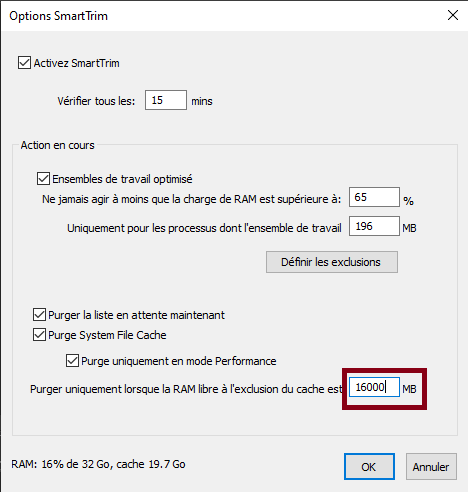
- Étape 6 : SmartTrim agit sur la gestion de la mémoire. Aucun seuil universel calculé à partir de la seule quantité de RAM n’est validé dans ce guide. Consultez l’aide de Bitsum et relevez vos valeurs avant un essai.
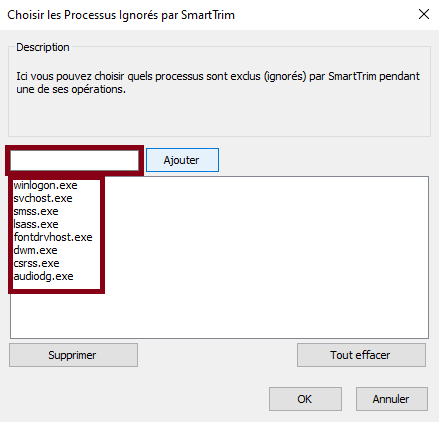
- Étape 7 : si vous utilisez SmartTrim, examinez les exclusions documentées par l’éditeur. La liste d’une capture ne garantit pas qu’un profil soit adapté à votre système.
Conseils d'utilisation
Avant de commencer à utiliser des applications ou des jeux exigeants, il est recommandé de vérifier que Process Lasso est bien actif sur votre système. Cela vous permettra de profiter pleinement de toutes ses fonctionnalités et optimisations.
Conclusion
En suivant ces étapes, vous pouvez configurer Process Lasso pour optimiser les performances de votre système Windows. Profitez d'une expérience plus fluide et réactive grâce à cet outil puissant.
Documentation de référence : Bitsum — règles d’affinité CPU