
Que faire en premier ?
Lancez DISM puis sfc. Le code correspond littéralement à « le magasin de composants a été corrompu » : la commande DISM /Online /Cleanup-Image /RestoreHealth est faite pour cela.
Ce que signifie 0x80073712
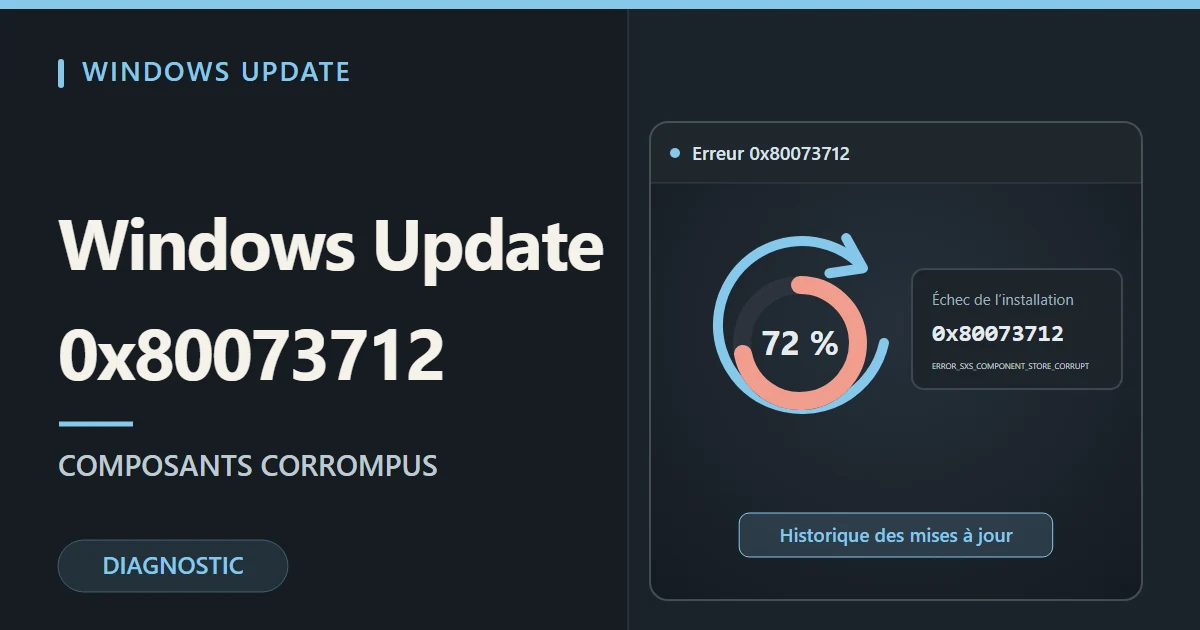
0x80073712 correspond au code Win32 14098 (0x3712), ERROR_SXS_COMPONENT_STORE_CORRUPT : « le magasin de composants a été corrompu ». Ce magasin (WinSxS) contient les versions des composants système dont Windows Update a besoin.
Une coupure pendant une mise à jour, un disque défaillant ou un outil de nettoyage trop agressif peuvent l’endommager.
Les situations les plus fréquentes
| Situation | Indice | Solution |
|---|---|---|
| Mise à jour interrompue | Coupure ou arrêt forcé pendant l’installation | DISM /RestoreHealth |
| Outil de nettoyage agressif | Suppression manuelle dans WinSxS | DISM avec une source ISO |
| Disque défaillant | Erreurs disque dans le journal | chkdsk et état du SSD |
| Corruption profonde | DISM échoue même avec une source | Réinstallation sur place en gardant ses fichiers |
Corriger l’erreur 0x80073712 pas à pas
- Vérifiez d’abord l’état :
DISM /Online /Cleanup-Image /ScanHealth. - Ouvrez le Terminal en administrateur et exécutez
DISM /Online /Cleanup-Image /RestoreHealth, puissfc /scannow. - Si DISM ne peut pas réparer seul, utilisez un ISO de la même version :
DISM /Online /Cleanup-Image /RestoreHealth /Source:wim:X:\sources\install.wim:1 /LimitAccess. - Vérifiez le disque avec
chkdsk C: /f. - Réinitialisez les composants de Windows Update selon la procédure Microsoft : arrêtez les services BITS, Windows Update et Services de chiffrement, renommez
SoftwareDistribution\DataStore,SoftwareDistribution\Downloadetcatroot2en.bak, puis redémarrez les services. - En dernier recours, réinstallez la version actuelle de Windows en conservant vos fichiers et applications.
Redémarrez après chaque étape et relancez l’opération avant de passer à la suivante.
Questions fréquentes
Peut-on supprimer WinSxS pour gagner de la place ?
Non. Utilisez uniquement les outils Microsoft (nettoyage de disque, DISM /StartComponentCleanup).
La réinstallation sur place efface-t-elle mes fichiers ?
L’option de Microsoft permet de conserver fichiers et applications. Sauvegardez tout de même avant.
Faut-il refaire DISM après chaque mise à jour ?
Non, seulement en cas d’erreur.
Sources et vérification
Documentation de Microsoft consultée le . Les noms de menus peuvent varier selon la version de Windows. Les commandes indiquées se lancent dans un Terminal ouvert en administrateur.
- Microsoft Learn : codes d’erreur système (14098)
- Microsoft Learn : réparer une image Windows (DISM)
- Microsoft : réinstaller la version actuelle de Windows
Base des problèmes connus · Signaler une correction · Notre méthode