
Que faire en premier ?
Revenez sur ce qui a changé juste avant les premiers écrans bleus. Microsoft indique que l’erreur survient généralement après l’installation d’un pilote, d’un service système ou d’un BIOS défectueux, ou d’un antivirus incompatible après une mise à niveau.
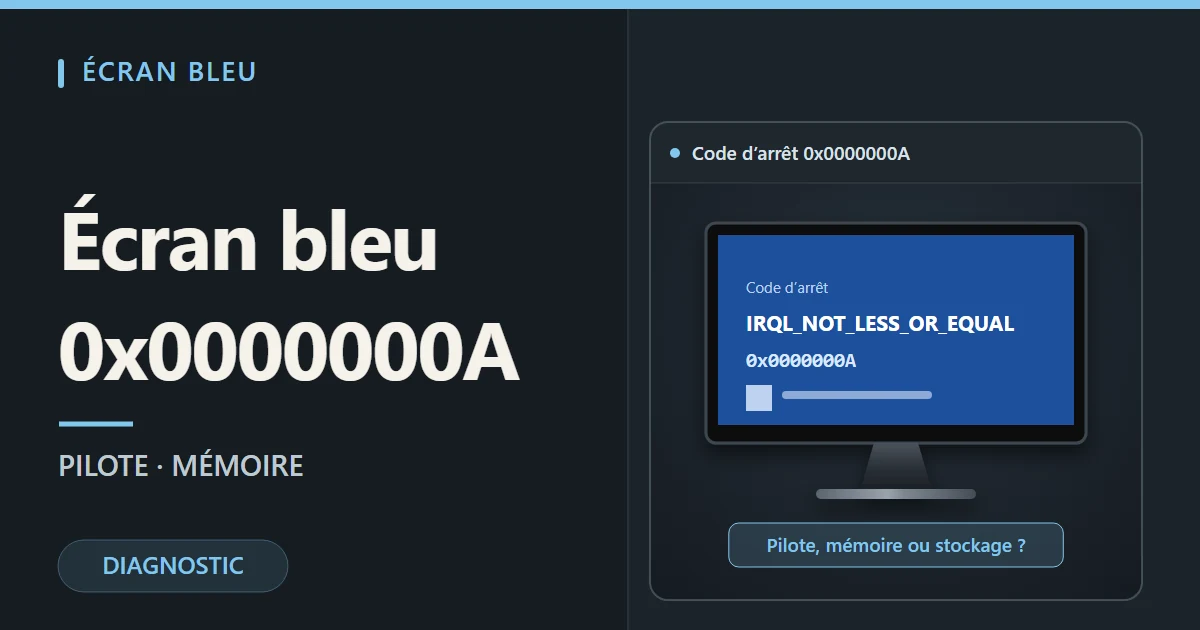
Ce que signifie IRQL_NOT_LESS_OR_EQUAL (0x0000000A)
L’IRQL est le niveau de priorité auquel s’exécute le code du noyau. À un niveau élevé, un pilote ne peut accéder qu’à de la mémoire toujours présente en RAM.
- Paramètre 1 : l’adresse qui n’a pas pu être lue ou écrite. Microsoft précise qu’une valeur inférieure à 0x1000 indique probablement un pointeur nul.
- Paramètre 3 : indique s’il s’agissait d’une lecture, d’une écriture ou d’une exécution.
Les causes les plus fréquentes
| Cause | Indice | Vérification |
|---|---|---|
| Pilote récent ou défectueux | Écrans bleus depuis une installation | Revenir à la version précédente |
| Antivirus ou sauvegarde incompatible | Après une mise à niveau de Windows | Désinstaller temporairement le logiciel |
| Service système tiers | Logiciel de contrôle RGB, de ventilation, VPN | Désactiver le service et retester |
| Matériel ajouté ou défaillant | Après l’ajout d’une carte ou de RAM | Retirer le composant, tester la mémoire |
| BIOS | Après une mise à jour du BIOS | Vérifier la version ou en installer une plus récente |
Résoudre IRQL_NOT_LESS_OR_EQUAL pas à pas
- Notez le nom du pilote affiché sous le code s’il y en a un.
- Désinstallez ou revenez sur le dernier pilote ou logiciel installé (Gestionnaire de périphériques, onglet Pilote, « Restaurer le pilote »).
- Désinstallez temporairement l’antivirus tiers et les outils qui installent des pilotes (contrôle RGB, monitoring, VPN).
- Testez la mémoire avec
mdsched.exeet désactivez XMP/EXPO le temps du diagnostic. - Si le code survient au démarrage, utilisez les options de récupération : point de restauration ou mode sans échec.
- Pour les utilisateurs avancés, le vérificateur de pilotes (
verifier) aide à démasquer un pilote fautif. Il peut provoquer des écrans bleus volontaires : désactivez-le ensuite avecverifier /reset.
Après chaque étape, utilisez le PC normalement quelques jours : un écran bleu aléatoire ne se juge pas sur un seul redémarrage.
Lire le fichier de vidage
Windows enregistre en général un petit fichier de vidage dans C:\Windows\Minidump. Ouvert avec WinDbg (application gratuite de Microsoft), la commande !analyze -v affiche les paramètres du code et le module probablement en cause. Le module cité par l’analyse et le paramètre 1 (adresse) indiquent souvent directement le pilote responsable.
Le module indiqué est une piste, pas un verdict : comparez plusieurs vidages avant de conclure.
Questions fréquentes
IRQL_NOT_LESS_OR_EQUAL est-il lié à la RAM ?
Il peut l’être, mais Microsoft cite d’abord les pilotes, services, BIOS et antivirus. Testez la mémoire après avoir écarté les changements récents.
Le code apparaît pendant une mise à niveau de Windows
Microsoft cite alors un pilote, un service, un antivirus ou un outil de sauvegarde incompatible avec la nouvelle version : désinstallez-les avant de réessayer.
Le vérificateur de pilotes est-il sans risque ?
Il ralentit le système et peut empêcher le démarrage. Créez un point de restauration et notez la commande verifier /reset avant de l’activer.
Sources et vérification
Documentation de Microsoft consultée le . Les noms de menus peuvent varier selon la version de Windows. Les commandes indiquées se lancent dans un Terminal ouvert en administrateur.
- Microsoft Learn : bug check 0x0000000A IRQL_NOT_LESS_OR_EQUAL
- Microsoft Learn : analyser les données d’un écran bleu
- Microsoft Learn : vérificateur de pilotes
- Microsoft : options de récupération
Base des problèmes connus · Signaler une correction · Notre méthode