
Que faire en premier ?
Mettez à jour les pilotes anciens, en priorité ceux installés avant votre version actuelle de Windows. Ce code apparaît souvent après une mise à niveau, quand un pilote ancien ne respecte plus les vérifications du noyau.
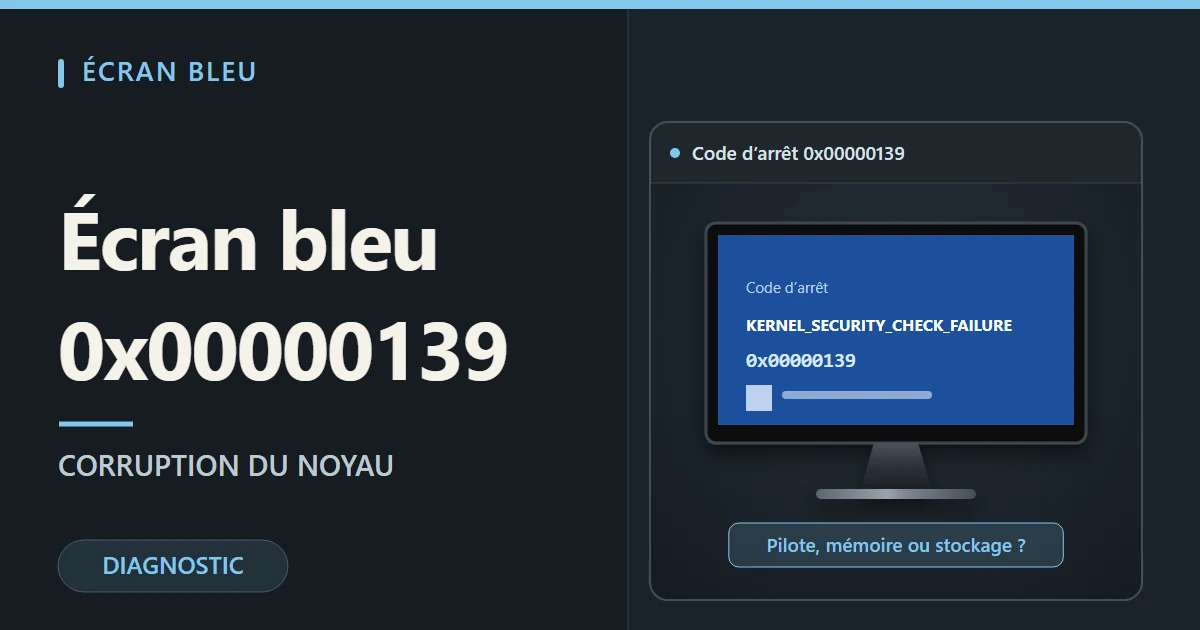
Ce que signifie KERNEL_SECURITY_CHECK_FAILURE (0x00000139)
Le paramètre 1 indique le type de corruption détectée : dépassement de tampon sur la pile, table de fonctions virtuelles invalide, ou le plus souvent une liste chaînée incohérente (LIST_ENTRY).
Microsoft précise que la corruption n’est pas forcément détectée au moment où elle se produit : le module cité n’est donc pas toujours le coupable.
Les causes les plus fréquentes
| Cause | Indice | Vérification |
|---|---|---|
| Pilote ancien ou incompatible | Après une mise à niveau de Windows | Mise à jour depuis le site du fabricant |
| Pilote corrompant un objet du noyau | Même module dans plusieurs vidages | Mise à jour ou désinstallation |
| Mémoire instable | Codes et modules variés | Test sans XMP, diagnostic mémoire |
| Fichiers système | Après une coupure ou un nettoyage agressif | DISM et sfc |
| Logiciel malveillant | Comportement anormal du système | Analyse antivirus complète |
Résoudre KERNEL_SECURITY_CHECK_FAILURE pas à pas
- Dans le Gestionnaire de périphériques, repérez les périphériques en erreur et les pilotes très anciens.
- Mettez à jour les pilotes du chipset, de la carte graphique, du réseau et du stockage.
- Désinstallez les logiciels qui installent un pilote et que vous n’utilisez plus (anciens outils de monitoring, VPN, anticheats).
- Réparez les fichiers système (DISM puis
sfc /scannow). - Testez la mémoire, sans profil XMP/EXPO.
- Lancez une analyse antivirus complète.
Après chaque étape, utilisez le PC normalement quelques jours : un écran bleu aléatoire ne se juge pas sur un seul redémarrage.
Lire le fichier de vidage
Windows enregistre en général un petit fichier de vidage dans C:\Windows\Minidump. Ouvert avec WinDbg (application gratuite de Microsoft), la commande !analyze -v affiche les paramètres du code et le module probablement en cause. Comparez plusieurs vidages : Microsoft souligne que les corruptions de liste sont difficiles à remonter et qu’un module récurrent est l’indice le plus fiable.
Le module indiqué est une piste, pas un verdict : comparez plusieurs vidages avant de conclure.
Questions fréquentes
Pourquoi ce code après une mise à niveau de Windows ?
Les pilotes anciens peuvent ne plus respecter les contrôles du noyau. Mettez-les à jour depuis le site du fabricant.
Est-ce une attaque ?
Le nom évoque la sécurité, mais il s’agit d’un contrôle d’intégrité. La cause est généralement un pilote défectueux ; une analyse antivirus reste utile.
L’intégrité de la mémoire joue-t-elle un rôle ?
Elle peut refuser certains pilotes incompatibles. Mettez ces pilotes à jour plutôt que de désactiver la protection.
Sources et vérification
Documentation de Microsoft consultée le . Les noms de menus peuvent varier selon la version de Windows. Les commandes indiquées se lancent dans un Terminal ouvert en administrateur.
- Microsoft Learn : bug check 0x00000139 KERNEL_SECURITY_CHECK_FAILURE
- Microsoft Learn : analyser les données d’un écran bleu
- Microsoft Learn : réparer une image Windows (DISM)
Base des problèmes connus · Signaler une correction · Notre méthode