
Que faire en premier ?
Revenez aux réglages mémoire par défaut, puis testez la RAM. Désactivez temporairement le profil XMP ou EXPO et tout overclocking, puis lancez le Diagnostic de mémoire Windows. Si l’écran bleu disparaît sans profil, la mémoire n’était pas stable à sa vitesse annoncée.
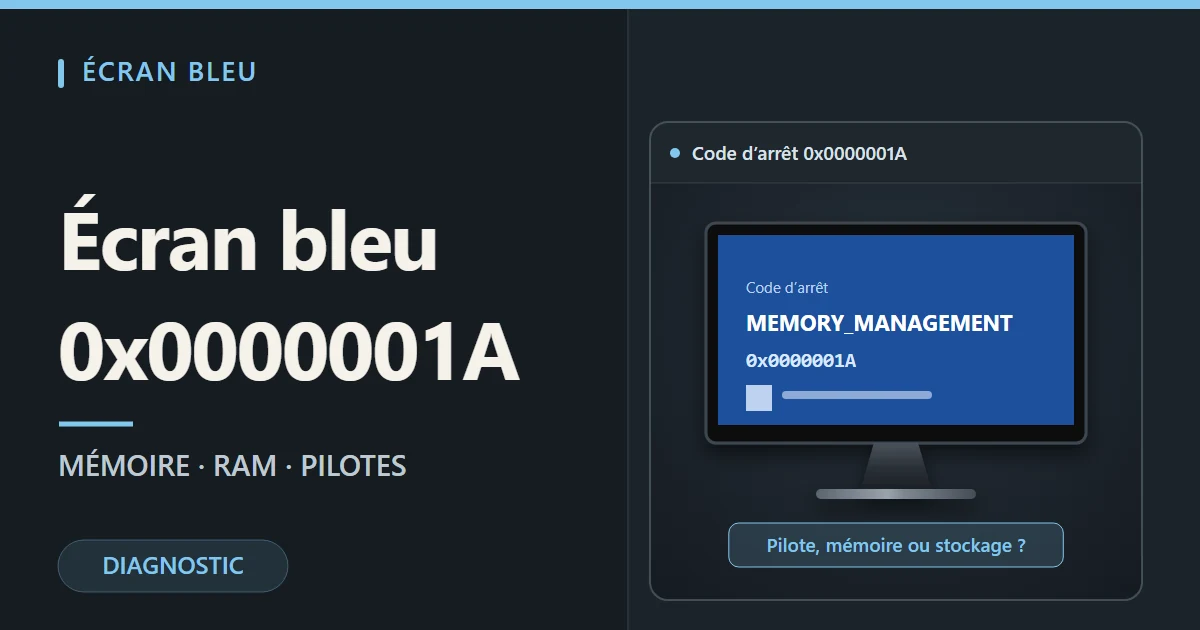
Ce que signifie MEMORY_MANAGEMENT (0x0000001A)
Microsoft décrit ce code comme une erreur grave de gestion de la mémoire. Le premier paramètre précise la nature exacte de l’incohérence : il oriente le diagnostic.
- 0x403 : les tables de pages et les numéros de cadres (PFN) ne correspondent plus. Microsoft indique que l’erreur est probablement matérielle, surtout si les paramètres 3 et 4 ne diffèrent que d’un bit.
- 0x3F : une lecture depuis le fichier d’échange a échoué au contrôle CRC. Le stockage ou la mémoire peuvent être en cause.
- 0x31 : une table de relocalisation ou un flux de code est corrompu, là encore probablement matériel selon Microsoft.
Le paramètre est visible dans le fichier de vidage (voir plus bas) ou dans l’événement « BugCheck » du journal Système.
Les causes les plus fréquentes
| Cause | Indice | Vérification |
|---|---|---|
| Profil XMP/EXPO ou overclocking instable | Écrans bleus apparus après un réglage du BIOS | Revenir aux réglages par défaut et comparer |
| Barrette défaillante ou mal insérée | Codes mémoire variés (0x1A, 0x50, 0x4E) | Diagnostic de mémoire, puis test barrette par barrette |
| Pilote défectueux | Le même module revient dans les vidages | Mettre à jour ou retirer ce pilote |
| Stockage ou fichier d’échange | Paramètre 0x3F, erreurs disque dans le journal | chkdsk et état SMART du SSD |
| BIOS ancien | Plateforme récente, mémoire DDR5 | Mettre à jour le BIOS depuis le site du fabricant |
Résoudre MEMORY_MANAGEMENT pas à pas
- Notez le paramètre 1 et la date de chaque écran bleu.
- Désactivez XMP/EXPO et tout overclocking ou sous-tension dans le BIOS (voir XMP et EXPO).
- Lancez
mdsched.exeet redémarrez pour tester la mémoire. Pour un test plus long, des outils tiers spécialisés existent ; un seul défaut suffit à confirmer un problème. - Avec plusieurs barrettes, testez-les une par une dans l’emplacement recommandé par le manuel de la carte mère.
- Mettez à jour le BIOS, puis le pilote graphique et les pilotes installés récemment.
- Vérifiez le disque :
chkdsk C: /fau prochain redémarrage, puis l’état du SSD avec l’outil de son fabricant. - Réparez les fichiers système :
DISM /Online /Cleanup-Image /RestoreHealth, puissfc /scannow.
Après chaque étape, utilisez le PC normalement quelques jours : un écran bleu aléatoire ne se juge pas sur un seul redémarrage.
Lire le fichier de vidage
Windows enregistre en général un petit fichier de vidage dans C:\Windows\Minidump. Ouvert avec WinDbg (application gratuite de Microsoft), la commande !analyze -v affiche les paramètres du code et le module probablement en cause. Si le module cité change à chaque vidage, la mémoire physique devient la piste principale ; s’il est toujours le même, cherchez le pilote correspondant.
Le module indiqué est une piste, pas un verdict : comparez plusieurs vidages avant de conclure.
Questions fréquentes
MEMORY_MANAGEMENT signifie-t-il que la RAM est morte ?
Pas forcément. Une RAM instable à cause d’un profil XMP, un pilote ou un problème de stockage produisent le même code. Les tests successifs permettent de trancher.
Le Diagnostic de mémoire Windows ne trouve rien, est-ce suffisant ?
C’est un premier contrôle. Si les écrans bleus continuent, testez sans XMP, barrette par barrette, avant de mettre la mémoire hors de cause.
Faut-il réinstaller Windows ?
Rarement en premier. Commencez par la mémoire, les pilotes et la réparation des fichiers système.
Sources et vérification
Documentation de Microsoft consultée le . Les noms de menus peuvent varier selon la version de Windows. Les commandes indiquées se lancent dans un Terminal ouvert en administrateur.
- Microsoft Learn : bug check 0x0000001A MEMORY_MANAGEMENT
- Microsoft Learn : analyser les données d’un écran bleu
- Microsoft Learn : réparer une image Windows (DISM)
Base des problèmes connus · Signaler une correction · Notre méthode