
Que faire en premier ?
Retirez tout overclocking et toute sous-tension, puis vérifiez les températures. Microsoft indique que ce code est typiquement lié au matériel : chaleur, défaut de mémoire ou de processeur, ou réglages trop poussés.
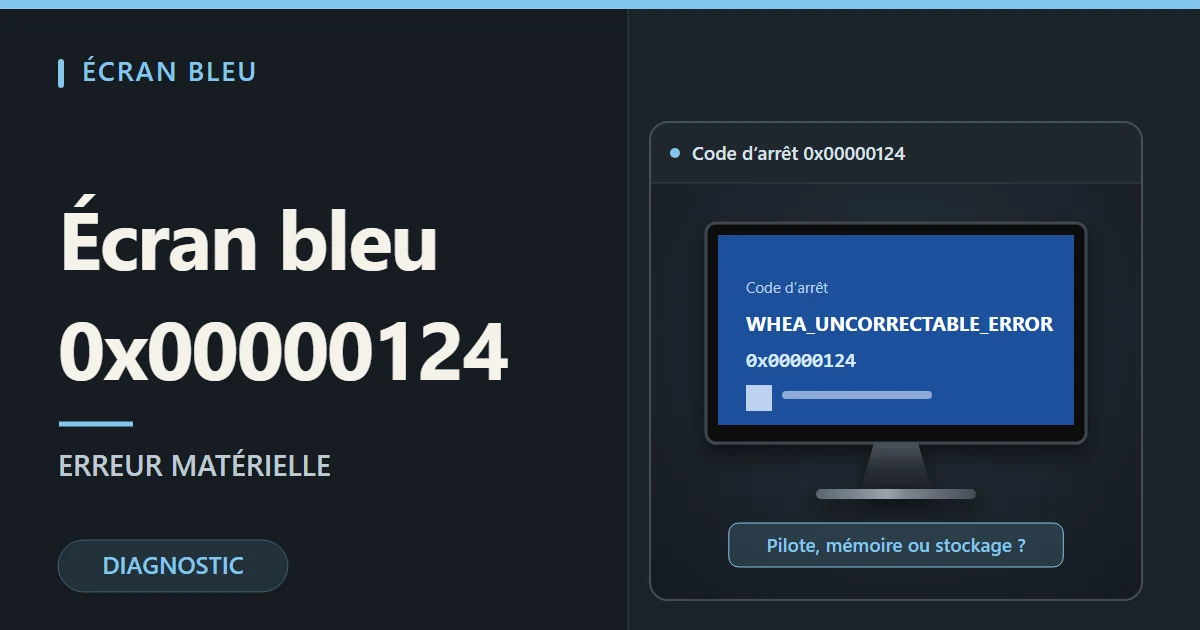
Ce que signifie WHEA_UNCORRECTABLE_ERROR (0x00000124)
WHEA (Windows Hardware Error Architecture) est le mécanisme qui collecte les erreurs signalées par le matériel. Le paramètre 1 indique la source de l’erreur ; la valeur 0x0 correspond à une exception de vérification machine (MCE) remontée par le processeur.
Windows enregistre aussi un enregistrement d’erreur détaillé dans le journal Système. Microsoft précise qu’un pilote peut, plus rarement, pousser le matériel à l’erreur.
Les causes les plus fréquentes
| Cause | Indice | Vérification |
|---|---|---|
| Overclocking ou sous-tension (PBO, Curve Optimizer, multiplicateur) | Écrans bleus en charge ou au repos après un réglage | Revenir aux valeurs par défaut du BIOS |
| Profil mémoire instable | Erreurs aléatoires, parfois au démarrage | Tester sans XMP/EXPO |
| Températures excessives | Crashs après plusieurs minutes de jeu | Relever les températures et dépoussiérer |
| Alimentation insuffisante ou fatiguée | Crashs lors des pics de charge GPU | Vérifier câbles PCIe et tester une autre alimentation si possible |
| BIOS ou microcode ancien | Processeur récent | Mettre à jour le BIOS |
| Composant défaillant | Erreurs persistantes malgré les réglages d’usine | Diagnostics du fabricant, garantie |
Résoudre WHEA_UNCORRECTABLE_ERROR pas à pas
- Chargez les réglages par défaut du BIOS (Load Optimized Defaults), sans profil mémoire ni overclocking.
- Relevez les températures du processeur et de la carte graphique en charge (voir repères de température).
- Ouvrez l’Observateur d’événements, journal Système, et cherchez les événements de source WHEA-Logger à l’heure du crash : ils indiquent souvent le composant (processeur, mémoire, bus PCI Express).
- Mettez à jour le BIOS : les fabricants y intègrent des correctifs de microcode du processeur.
- Vérifiez le branchement de la carte graphique et de ses câbles d’alimentation, et l’état des emplacements M.2.
- Si tout est d’origine et que l’erreur persiste, lancez les diagnostics du fabricant et faites jouer la garantie du composant identifié.
Après chaque étape, utilisez le PC normalement quelques jours : un écran bleu aléatoire ne se juge pas sur un seul redémarrage.
Lire le fichier de vidage
Windows enregistre en général un petit fichier de vidage dans C:\Windows\Minidump. Ouvert avec WinDbg (application gratuite de Microsoft), la commande !analyze -v affiche les paramètres du code et le module probablement en cause. Pour ce code, la commande !errrec appliquée à l’adresse du paramètre 2 affiche l’enregistrement d’erreur matérielle.
Le module indiqué est une piste, pas un verdict : comparez plusieurs vidages avant de conclure.
Questions fréquentes
WHEA_UNCORRECTABLE_ERROR, c’est toujours le processeur ?
Non. Le processeur signale l’erreur, mais la cause peut être la mémoire, un bus, l’alimentation ou un réglage. Les événements WHEA-Logger aident à localiser la source.
Un pilote peut-il provoquer ce code ?
Microsoft le juge moins probable, mais possible. Commencez toujours par les réglages matériels.
Mon PC est neuf, est-ce une panne ?
Vérifiez d’abord que le BIOS est à jour et qu’aucun profil d’overclocking n’est actif par défaut, puis contactez le vendeur si l’erreur persiste.
Sources et vérification
Documentation de Microsoft consultée le . Les noms de menus peuvent varier selon la version de Windows. Les commandes indiquées se lancent dans un Terminal ouvert en administrateur.
- Microsoft Learn : bug check 0x00000124 WHEA_UNCORRECTABLE_ERROR
- Microsoft Learn : analyser les données d’un écran bleu
Base des problèmes connus · Signaler une correction · Notre méthode