
Introduction
Call of Duty: Black Ops 7 est l’un des FPS les plus exigeants du moment. Pour profiter d’une expérience fluide et compétitive, chaque détail compte. Ce guide complet signé Hell Optimizer vous révèle les réglages et pistes d’optimisation pour booster vos FPS, réduire la latence et obtenir un gameplay ultra fluide.
Réglages graphiques recommandés
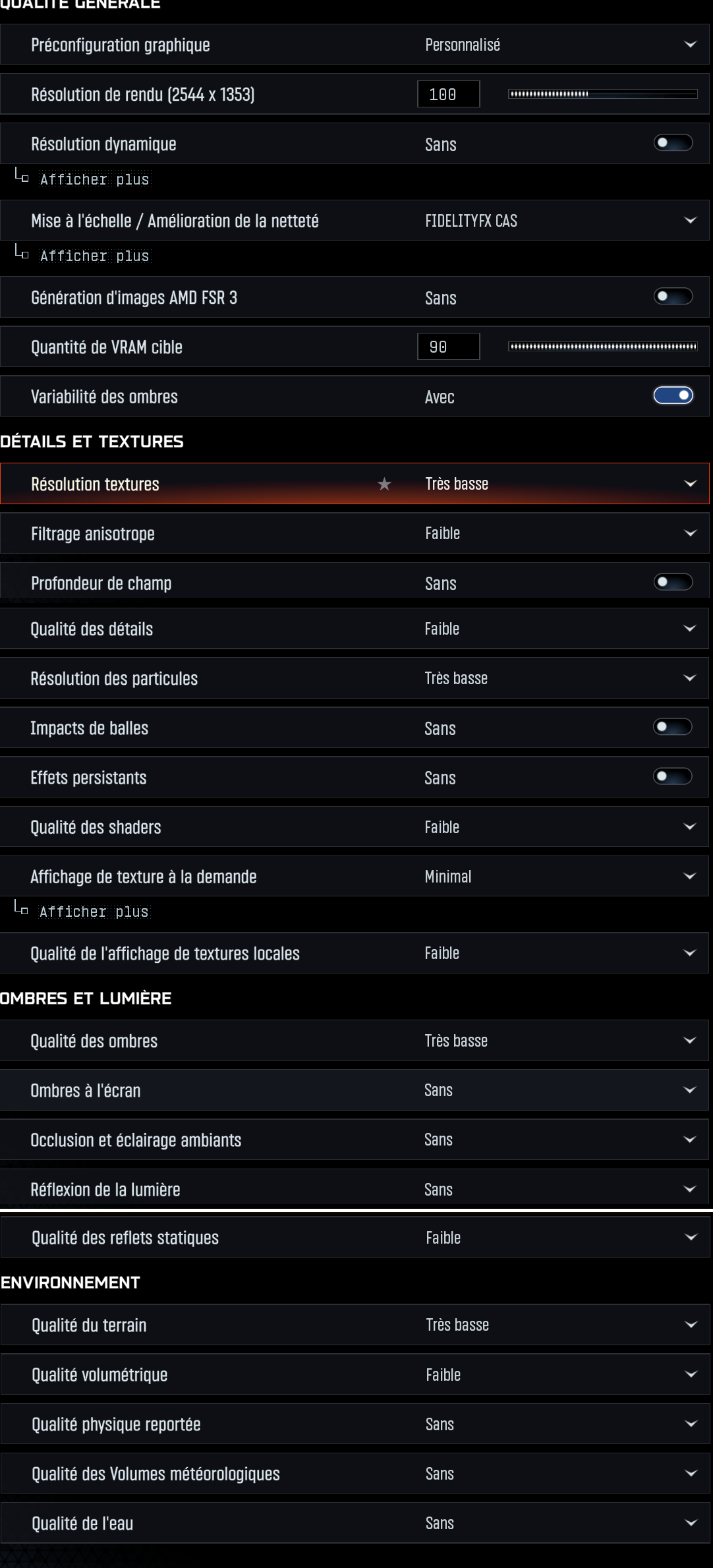
Voici les paramètres idéaux pour équilibrer performance et qualité visuelle dans Call of Duty : Black Ops 7.
NVIDIA DLSS : comparer qualité d’image et performances
NVIDIA DLSS : une option à comparer selon votre GPU et votre résolution.
Le DLSS permet d’augmenter considérablement les FPS en utilisant l’IA de NVIDIA, tout en conservant une image stable et jouable, même en situation compétitive.
- Upscaling : DLSS
- Modèle DLSS : Transformer
- Mode DLSS : Ultra Performance ou Performance
DLSS Super Resolution concerne les GeForce RTX compatibles. Les GeForce GTX série 10 ne sont pas compatibles ; les effets sur les performances dépendent aussi du modèle DLSS, du jeu et de la résolution.
🔥 Ce réglage offre un boost de performances très important, particulièrement sur les GPU limités ou en haute résolution, et réduit fortement la charge GPU.
👉 Pour le jeu compétitif, la perte minime de qualité visuelle est largement compensée par : plus de FPS, moins de stutter et une meilleure réactivité.
Optimisations du fichier de configuration
Fermez le jeu, puis ouvrez le fichier de configuration :
Ce PC > Utilisateurs > (nom_utilisateur) > AppData > Local > Activision > Call of Duty > players
Dans le fichier s.1.0.cod25.txt0, modifiez les valeurs suivantes pour obtenir les meilleures performances :
- CorpsesCullingThreshold = 0.500000 → réduit le seuil d'abattage des cadavres
- ReflectionProbeRelighting = 1 → définit l’étape du processus de relighting des probes de réflexion.
- ScreenSpaceShadowQuality = Off → désactive la qualité des ombres.
- ShadowQuality = Very_Low → définit le niveau de qualité des ombres.
- SSRQuality = Off → désactive les réflexions coûteuses
- StaticSunshadowClipmapResolution = 0 → définit la résolution de la carte de clips des ombres du soleil statique.
- STLodSkip = 0 → définit le nombre de niveaux de détails (LOD) à ignorer pour les objets ST.
- TerrainQuality = Very Low → définit la qualité du terrain.
- Tessellation = 0_Off → définit le niveau de qualité de la tessellation.
- TextureFilter = aniso 2x → définit le niveau de filtrage anisotrope des textures.
- Tessellation = 0_Off → supprime les effets 3D lourds
- VRS = true → active l’optimisation graphique variable (si GPU compatible)
- TextureFilter = aniso 2x → bon équilibre entre netteté et performance
- WorldStreamingQuality = Low → améliore la stabilité FPS
- AmbientLightingQuality = Off → supprime l’éclairage ambiant inutile
- ParticleQuality = very low → réduit les effets visuels mineurs
- CinematicQuality = false → réduit les effets des cinématiques
Optimisations système
- 🖥️ Pilotes GPU : Mettez à jour vos pilotes NVIDIA/AMD avec Nvcleaninstall ou Radeon Slimmer.
- 🔋 Alimentation : Activez le mode Performances élevées sous Windows.
- 🧹 Cache shaders : Nettoyez-le régulièrement pour éviter les micro-lags (voir le tutoriel).
- ⚡ Stockage : Installez le jeu sur un SSD NVMe pour des chargements quasi instantanés.
Conclusion & Ressources
Utilisez ces réglages comme point de départ et comparez les résultats sur votre matériel. Ajustez ensuite la qualité d’image et la fluidité en fonction de votre usage.
🔗 Découvrez aussi nos autres guides d’optimisation pour PC.
Explorer d'autres guides 🎮