
Présentation des outils
NvCleanInstall et NVSlimmer sont deux utilitaires gratuits conçus pour optimiser l’installation des pilotes NVIDIA GeForce. En supprimant les composants non essentiels, ils permettent de choisir les composants installés. Une amélioration de stabilité ou de performances doit être vérifiée séparément sur votre configuration. 🖥️⚙️
Fonctionnalités principales
- Compatibilité avec les versions récentes et antérieures des pilotes NVIDIA.
- Possibilité de désactiver des modules optionnels comme Ansel pour alléger le package.
- Prise en charge des cartes graphiques de bureau 🖥️ et portables 💻.
- Interface utilisateur simple et intuitive pour une installation rapide.
- Réduction de l'utilisation mémoire et de l'espace disque post-installation.
- Option pour désactiver la télémétrie, renforçant ainsi la confidentialité 🔒.
Installation avec NvCleanInstall
- Obtenir NVCleanstall chez son éditeur
- 🎮 Accéder au pilote NVIDIA
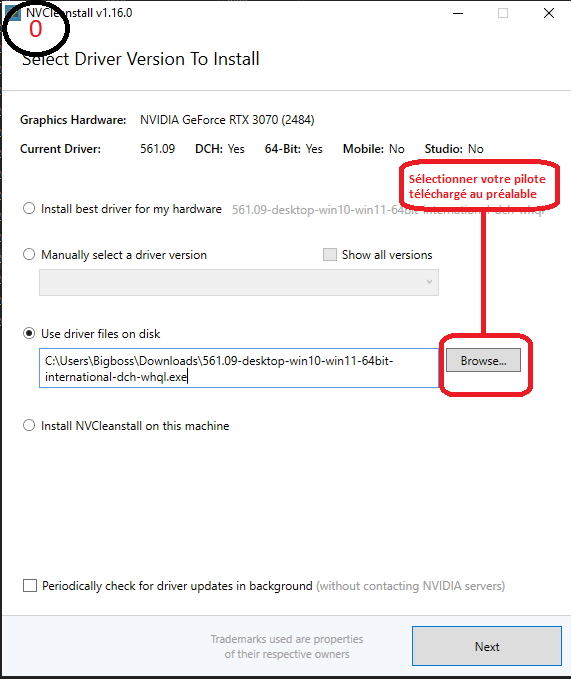
- Étape 0 : Lancez NvCleanInstall avec les droits d’administrateur, choisissez « Use driver files on disk », puis sélectionnez le fichier du pilote préalablement téléchargé.
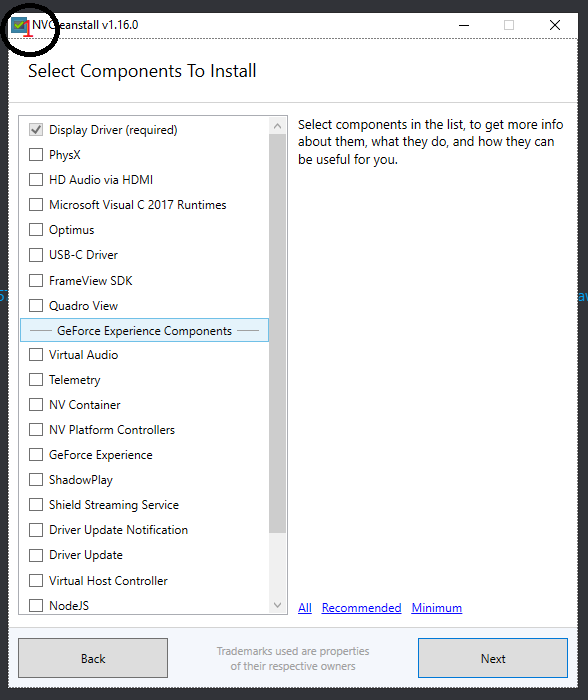
- Étape 1 : Activez "HD Audio via HDMI" si vous utilisez l’audio de votre écran.
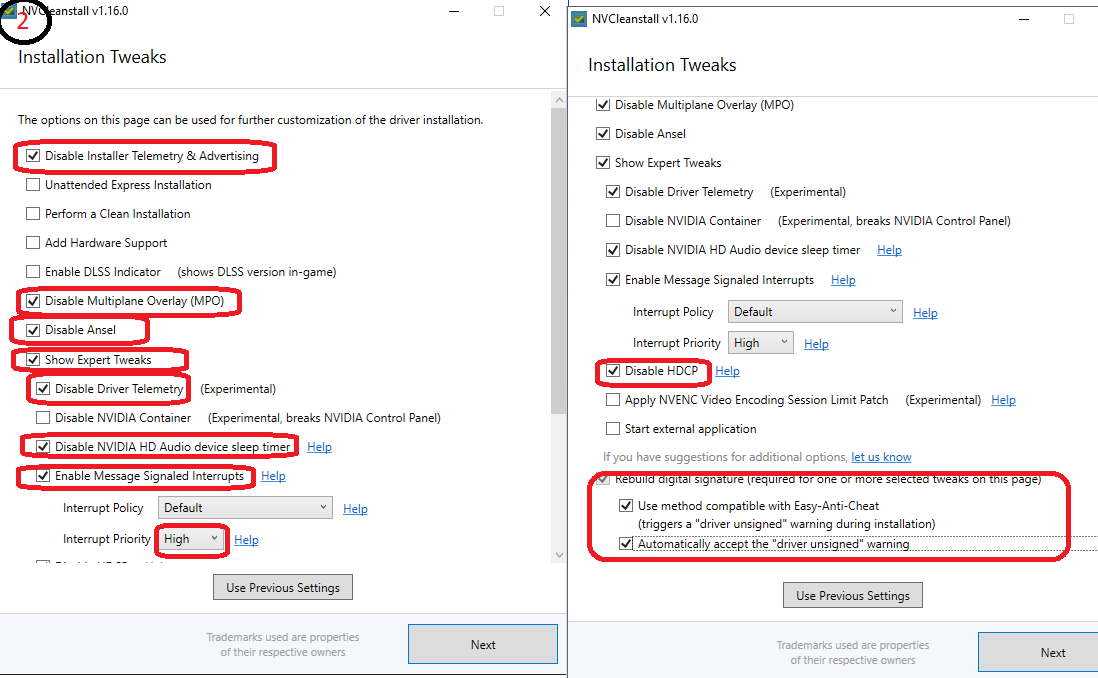
- Étape 2 : Examinez les composants illustrés ci-dessous et sélectionnez ceux correspondant à votre matériel. Laissez décochée l’option « Disable Nvidia HD Audio device sleeper time » si vous utilisez l’audio HDMI.
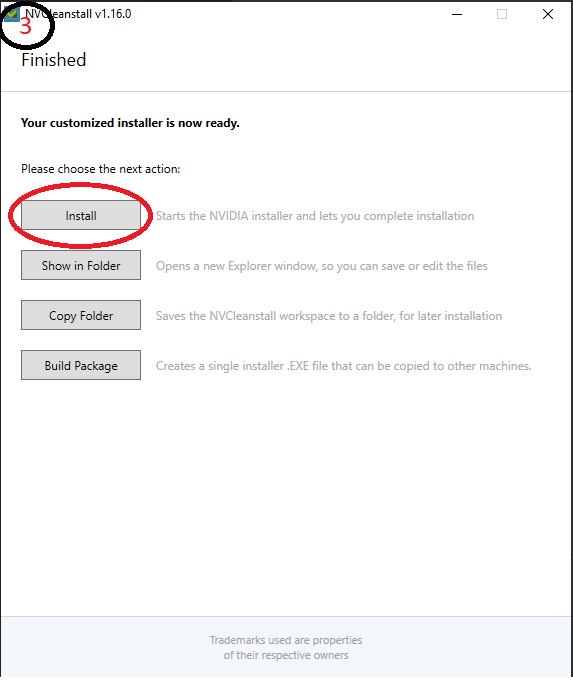
- Étape 3 : Cliquez sur "Install" pour lancer l'installation du pilote.
Alternative en cas d’incompatibilité
En cas de dysfonctionnement ou d’incompatibilité avec NvCleanInstall, NVSlimmer représente une solution de remplacement efficace pour personnaliser l’installation du pilote NVIDIA.
📎 Télécharger NVSlimmerInstallation avec NVSlimmer
- Étape 0 : Lancez l’application en tant qu’administrateur et ouvrez le fichier du pilote NVIDIA téléchargé.
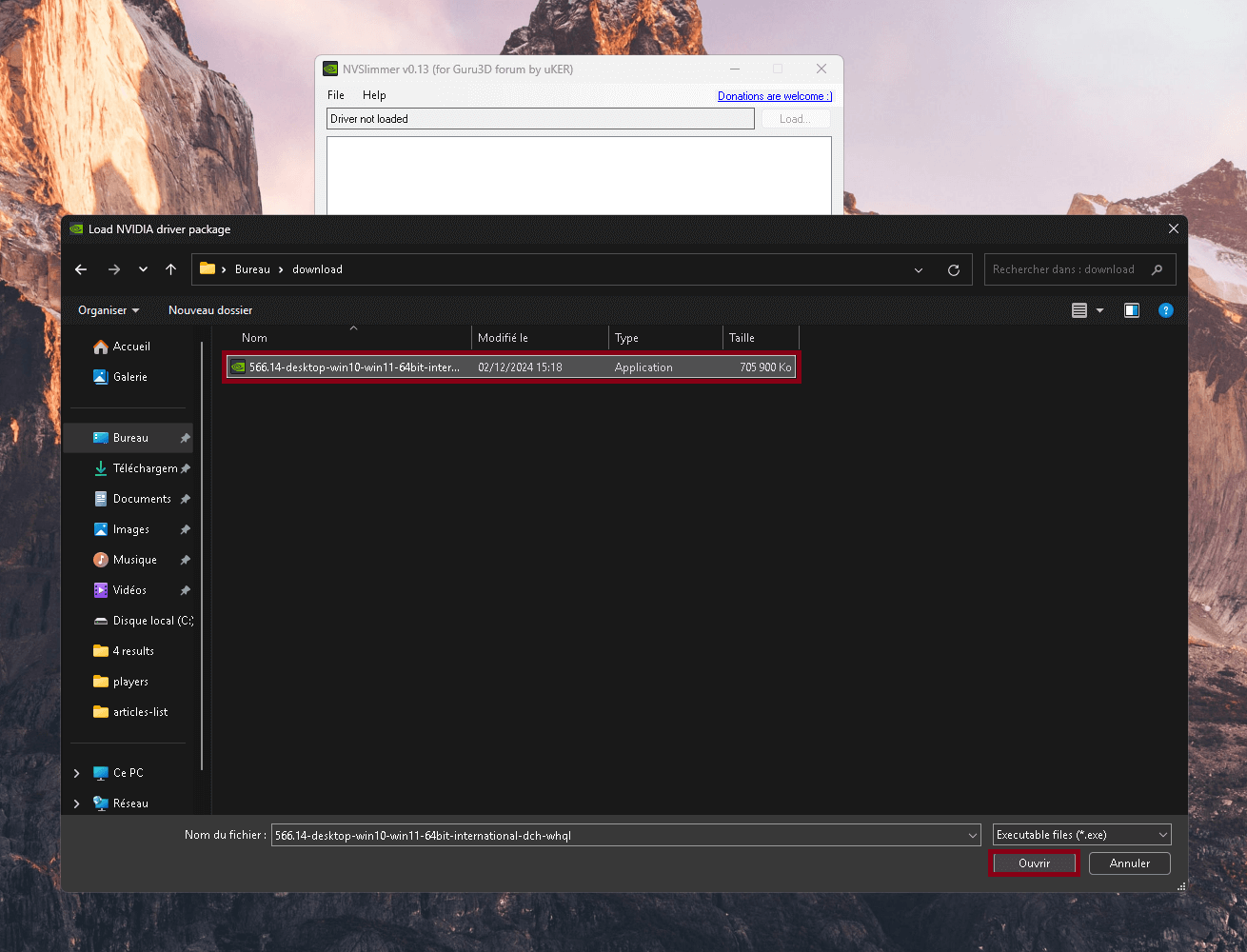
- Étape 1 : Si vous utilisez un port USB Type-C, activez le module « USB Type-C Port Device Driver ». Cochez ensuite les options recommandées (voir image).
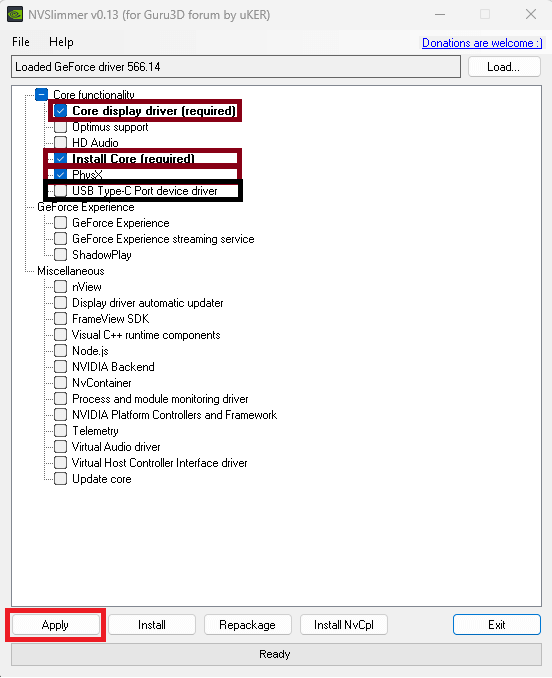
- Étape 2 : Cliquez sur "Apply" pour valider les paramètres.
- Étape 3 : Lancez l'installation avec le bouton "Install".
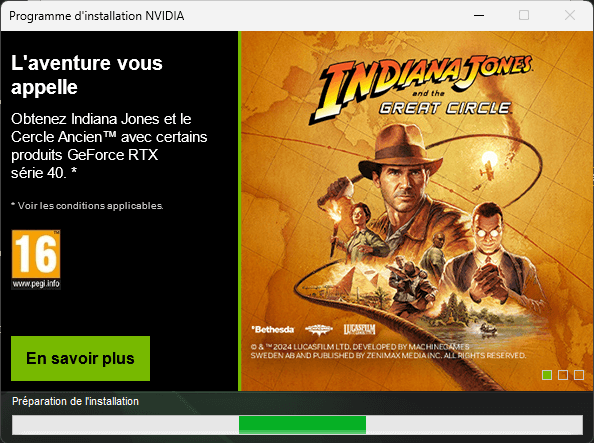
- Étape 4 : Finalisez l’installation comme pour une installation classique.
- Étape 5 : Configurez le panneau de configuration NVIDIA en suivant notre guide dédié : 🧭 Accéder au guide
Avantages de cette méthode
- Installation allégée, sans modules inutiles.
- Contrôle avancé sur les composants installés.
- Sélection des composants selon les fonctions utilisées ; performances à comparer par mesure.
Conclusion
La sélection des composants doit correspondre aux fonctions que vous utilisez. Gardez le programme d'installation officiel complet pour pouvoir réinstaller les composants nécessaires.