
MaintenancePar Hell OptimizerPublication : Mise à jour éditoriale :
Nettoyer le cache DirectX et NVIDIA : dans quel cas ?
Le nettoyage du cache graphique est une piste de dépannage, pas une routine garantissant davantage de FPS. Ce guide présente les emplacements et étapes ; prévoyez une éventuelle recompilation des shaders après suppression.
Comprendre le cache de shaders avant de décider de le nettoyer.
Avant de commencer : précautions et sources
Nettoyer le cache des shaders ou attendre sa reconstruction ?
Un cache n’est pas un fichier inutile par définition. Sa présence peut éviter de refaire un travail déjà effectué. Avant de le supprimer, notez ce qui a changé : mise à jour du jeu, du pilote, incident graphique ou problème reproductible.
- Premier lancement après une mise à jour : laissez finir les préparations signalées par le jeu. Un relevé fait pendant une compilation n’est pas comparable à une session déjà préparée.
- Espace disque insuffisant : examinez les catégories de stockage de Windows ; supprimer les caches graphiques ne règle pas toutes les causes de saturation.
- Problème apparu après un réglage : rétablissez d’abord ce réglage pour vérifier son rôle avant d’effacer d’autres fichiers.
Après un nettoyage, refaites un passage d’échauffement avant les captures du protocole FPS/frametime. Conservez le même pilote et les mêmes options pour comparer. Une amélioration observée une seule fois ne démontre pas que le nettoyage doit devenir une routine quotidienne.
Si les saccades persistent dans plusieurs jeux, reprenez le diagnostic général du PC : stockage, processus en arrière-plan et chronologie du problème.
Pourquoi nettoyer le cache Nvidia ?
Le cache conserve des shaders compilés pour éviter de refaire ce travail lors des lancements suivants. Sa suppression peut entraîner une nouvelle compilation et des saccades temporaires. Un nettoyage ne constitue pas un entretien périodique obligatoire.
Étapes pour nettoyer le cache DirectX/Nvidia
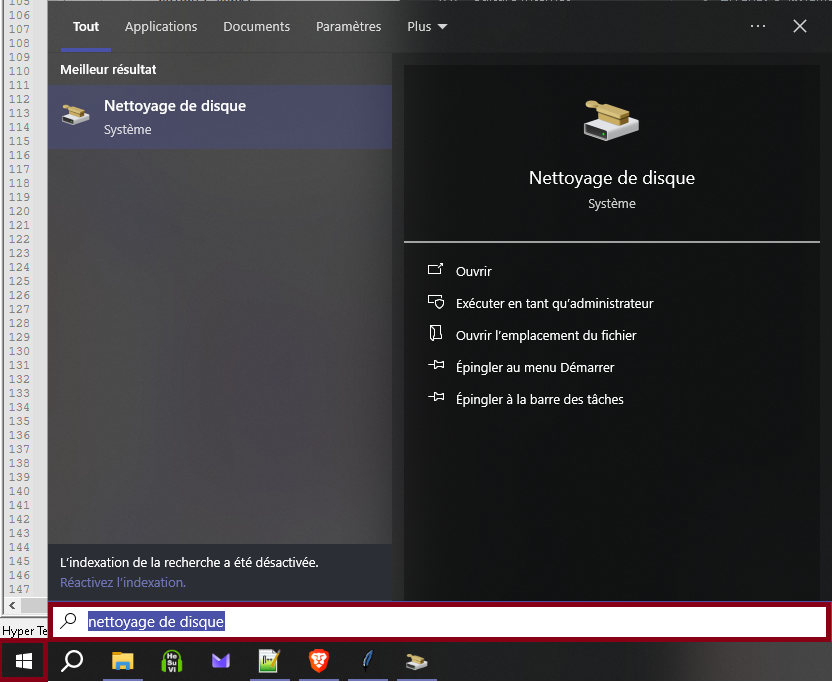
- Étape 1 : fermez le jeu concerné. Si vous avez une raison précise d’examiner le cache DirectX, ouvrez l’outil Nettoyage de disque de Windows.
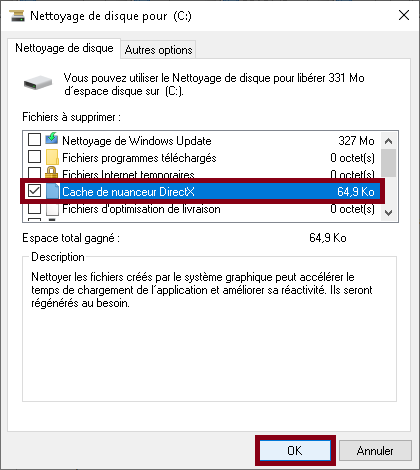
- Étape 2 : si la catégorie « Cache de nuanceurs DirectX » est présente, examinez-la avant de confirmer le nettoyage. Ne sélectionnez pas d’autres catégories sans vérifier leur contenu.
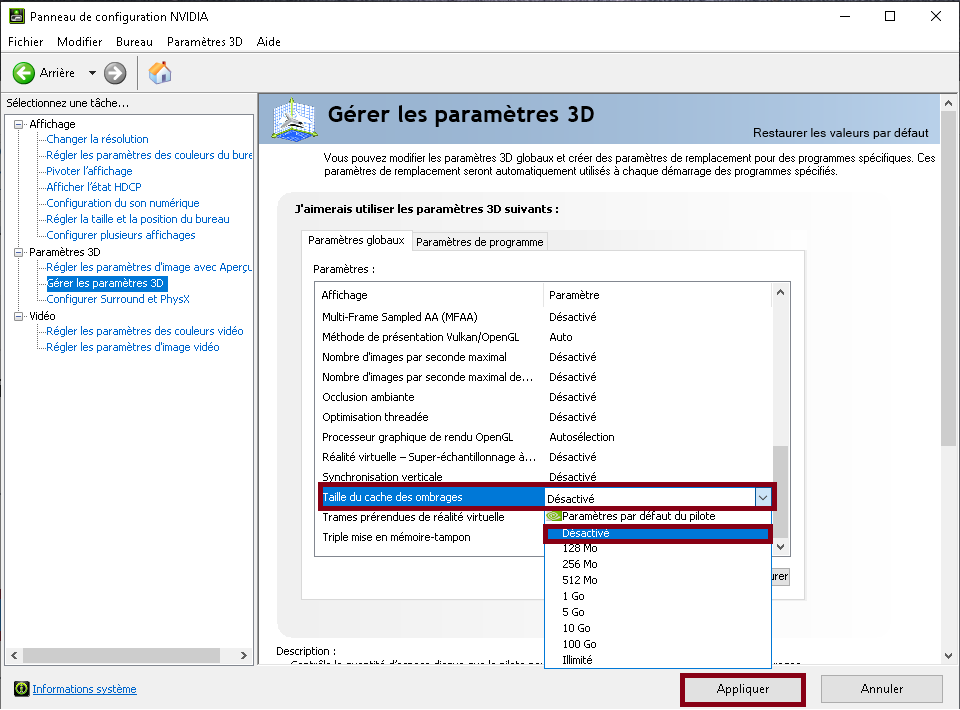
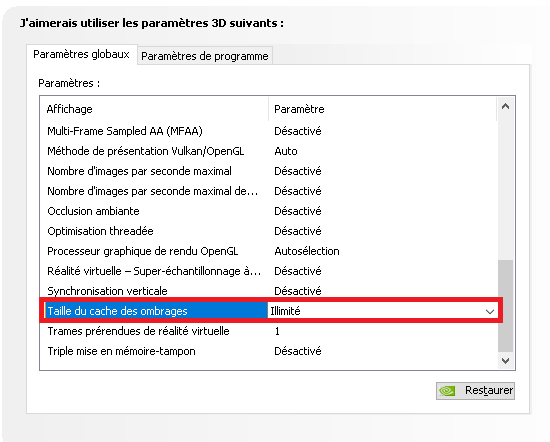
- Étape 3 : dans le panneau NVIDIA, relevez la valeur du cache des shaders si cette option est disponible. Ne désactivez pas le cache par principe.
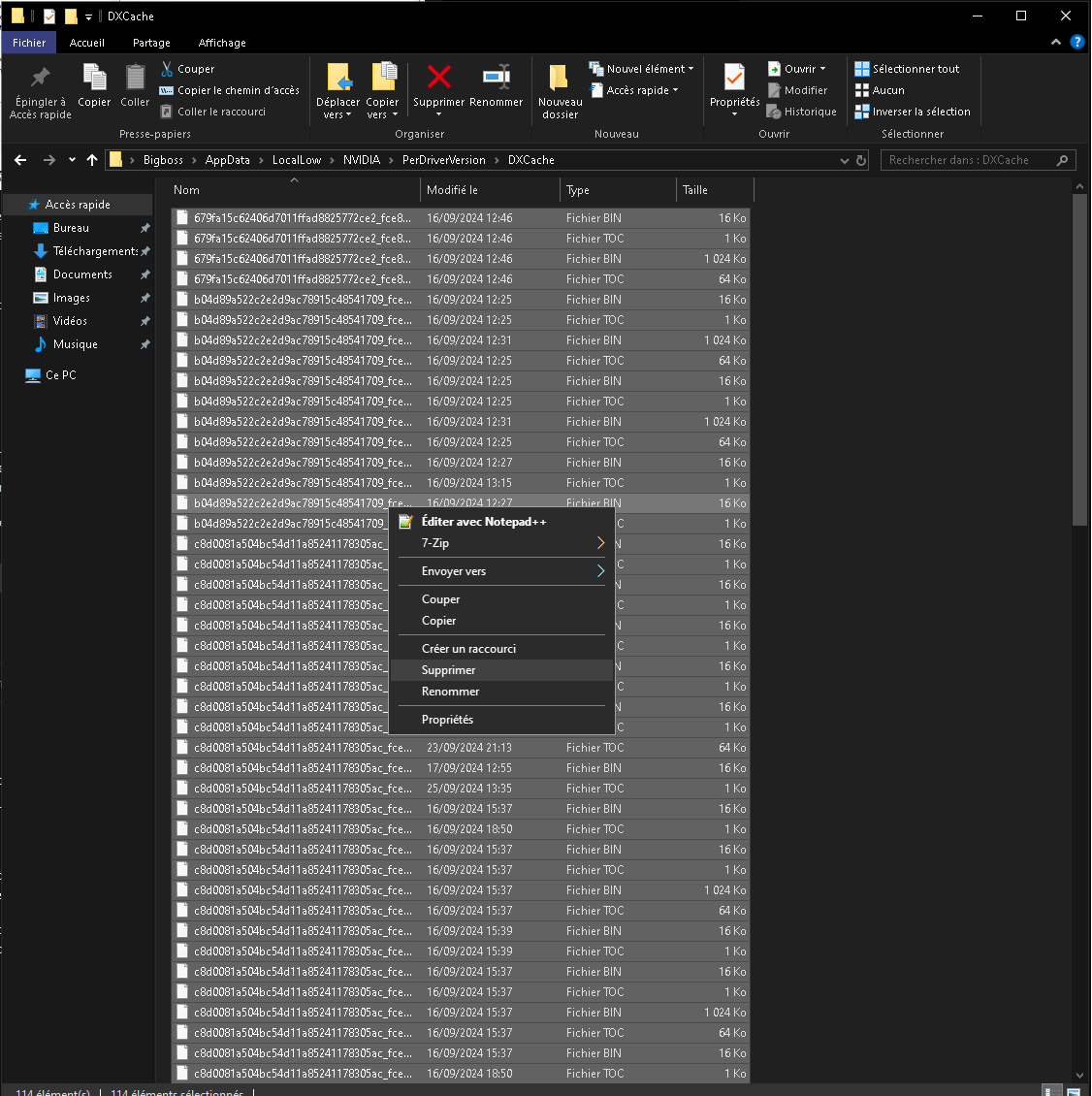
- Étape 4 : les emplacements des caches varient selon le pilote et l’application. La capture ci-dessous est un exemple ancien, pas un chemin à reproduire sur toute installation.
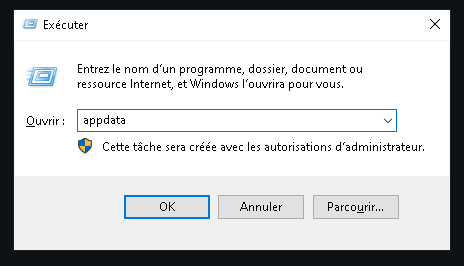
- Étape 5 : ce guide ne recommande pas de supprimer manuellement un dossier NVIDIA sur la seule base d’une capture. Vérifiez la procédure correspondant à votre pilote avant toute suppression.
- Étape 6 : si vous avez changé une valeur dans le panneau NVIDIA, remettez votre valeur d’origine pour annuler cet essai. Relancez ensuite le jeu et laissez les compilations nécessaires se terminer.
Résultats à observer
- Espace occupé par le cache avant et après, si vous le mesurez.
- Éventuelle recompilation de shaders lors des lancements suivants.
- Présence ou absence du problème initial dans des conditions comparables.
- Aucun gain de FPS ou de stabilité ne peut être déduit de la seule suppression.
Foire aux questions
Pourquoi nettoyer le cache Nvidia ?
Un nettoyage peut faire partie d’une recherche de problème précis. Il ne faut pas présumer que le cache est la cause d’un ralentissement.
Est-ce dangereux pour ma carte graphique ?
L’opération supprime des données de cache, mais une suppression manuelle dans un mauvais dossier peut toucher d’autres fichiers. Utilisez des options identifiées et vérifiez leur contenu.
Le nettoyage du cache augmente-t-il les FPS ?
Aucun gain de FPS n’est garanti. La recompilation des shaders peut au contraire provoquer des saccades temporaires.
À quelle fréquence faut-il nettoyer le cache Nvidia/DirectX ?
Aucune fréquence universelle n’est établie ici. Ne planifiez pas un nettoyage systématique tous les deux ou trois mois.
Peut-on supprimer manuellement les dossiers DXCache et NV_Cache ?
Ne déduisez pas les dossiers à effacer d’un nom aperçu dans une capture. Les emplacements dépendent du pilote et du logiciel.
Existe-t-il des logiciels pour nettoyer le cache automatiquement ?
L’outil Windows peut proposer un nettoyage du cache DirectX. La présence de cette catégorie dépend du système ; aucun outil de nettoyage tiers n’est nécessaire pour suivre cette piste.
Conclusion
Conservez le cache tant qu’aucun problème identifié ne justifie son examen. Si vous testez un nettoyage, notez ce que vous avez supprimé et comparez plusieurs lancements après la recompilation.
Documentation de référence : NVIDIA — paramètres 3D et cache des shaders