
Installation WindowsPar Hell OptimizerMise à jour éditoriale :
Préparer et réaliser une installation propre de Windows 11.
Une installation propre de Windows demande une sauvegarde et une préparation du matériel. Ce guide rassemble les étapes et les liens utiles ; certaines options d’installation évoluent selon la version de Windows.
Avant de commencer : précautions et sources
Installation propre, réparation ou réinitialisation : choisir avant d’effacer
Une réinstallation doit répondre à un besoin précis : problème de démarrage, corruption persistante ou préparation d’une machine. Un simple ralentissement mérite d’abord un diagnostic du stockage, du démarrage et des processus.
| Méthode | Point à vérifier |
|---|---|
| Réinstallation lancée depuis Windows | Les choix de conservation des applications et fichiers dépendent de l’assistant et du support utilisé. |
| Réinitialiser ce PC | Conserver les fichiers n’implique pas de conserver les applications installées. |
| Installation propre depuis une clé USB | Prévoir une sauvegarde indépendante et la réinstallation des applications. |
La procédure officielle Microsoft détaille ces différences. Vérifiez l’édition de Windows correspondant à votre licence. Si le disque est chiffré, récupérez votre clé de récupération avant d’intervenir.
Checklist avant de démarrer : ouvrir quelques fichiers de la sauvegarde pour vérifier leur lecture ; noter les applications et licences ; identifier précisément le disque cible ; préparer le pilote réseau ; garder un autre appareil pour consulter la documentation. Après installation, vérifiez mises à jour, activation, réseau et audio avant d’ajouter un outil de personnalisation.
Pourquoi un Windows 11 Allégé ?
Une installation propre peut être choisie pour repartir d’un système réinstallé. Ce n’est pas une étape obligatoire pour obtenir un PC réactif ; examinez les autres options de récupération avant de la lancer.
Bénéfices d'une Installation Sans Surcouche :
- La liste des applications doit être reconstruite après une installation propre.
- Les fichiers personnels et réglages de la cible d’installation doivent être sauvegardés séparément avant l’opération.
- Les pilotes et applications nécessaires devront être réinstallés.
- Aucun gain de performance ni suppression de toutes les applications fournies par Windows n’est garanti.
Procédure d'Installation :
- Téléchargez l'outil officiel d'installation de Windows 11 : Télécharger
- Créez un support d'installation sur une clé USB (8 Go minimum).
- Démarrez depuis la clé USB en accédant au BIOS (touche F2, F10, DEL, ou ESC selon votre PC).

- Dans le BIOS, configurez l'ordre de boot pour que la clé USB soit en premier.
-
Lors de l'installation, choisissez :
- Langue : Français
- Format horaire et monétaire : choisissez celui qui correspond à votre usage. Ce choix n’est pas une garantie de suppression des applications préinstallées.
- Clavier : Français
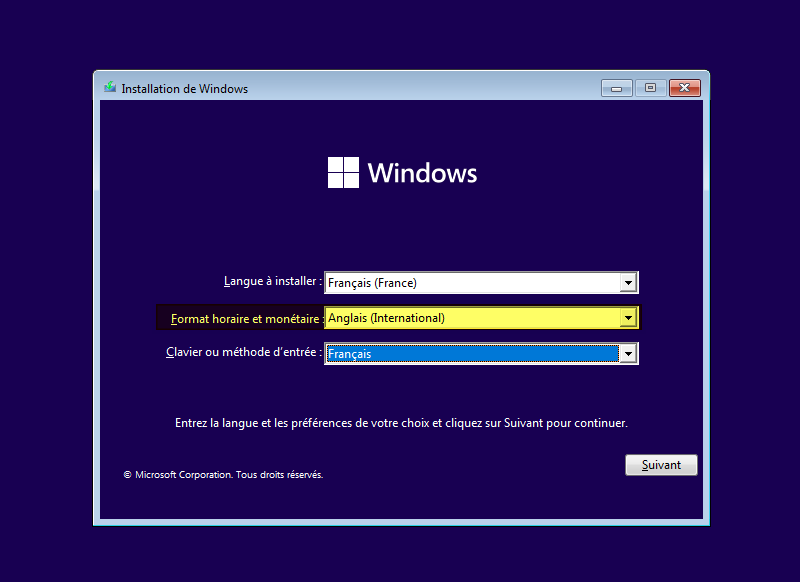
- Compte et configuration initiale : suivez les options proposées par l’assistant correspondant à votre version et à votre édition de Windows. Une commande de contournement non documentée n’est pas présentée ici comme une méthode durable.
Conseils Avant de Commencer
- Sauvegardez vos données : documents, photos, vidéos, etc.
- Vérifiez la compatibilité : CPU, RAM (4 Go min), stockage (64 Go min), UEFI + Secure Boot.
- Téléchargez les pilotes nécessaires : chipset, réseau et carte graphique. Pour les cartes graphiques NVIDIA, veuillez suivre notre guide NVCleanInstall, et pour les cartes AMD, référez-vous à RadeonSlimmer.
Conclusion
Une installation propre peut aider à résoudre certains problèmes persistants, mais elle ne remplace pas un diagnostic. Aucune réinstallation annuelle n’est nécessaire par principe : maintenez le système à jour et sauvegardez vos données avant toute réinstallation.
Documentation de référence : Microsoft — réinstaller Windows avec un support