
L’essentiel à retenir
Commencez par les applications et fonctions dont vous n’avez pas besoin en jeu. Désactivez leurs overlays et leur maintien en arrière-plan. Pour l’accélération matérielle, comparez avant de conserver un changement : son effet dépend du PC et de la charge CPU/GPU.
Vous diffusez avec Go Live ? Baissez d’abord la qualité du stream. C’est Discord lui-même qui rame ? Commencez par couper les GIF et les émojis animés.
Les superpositions
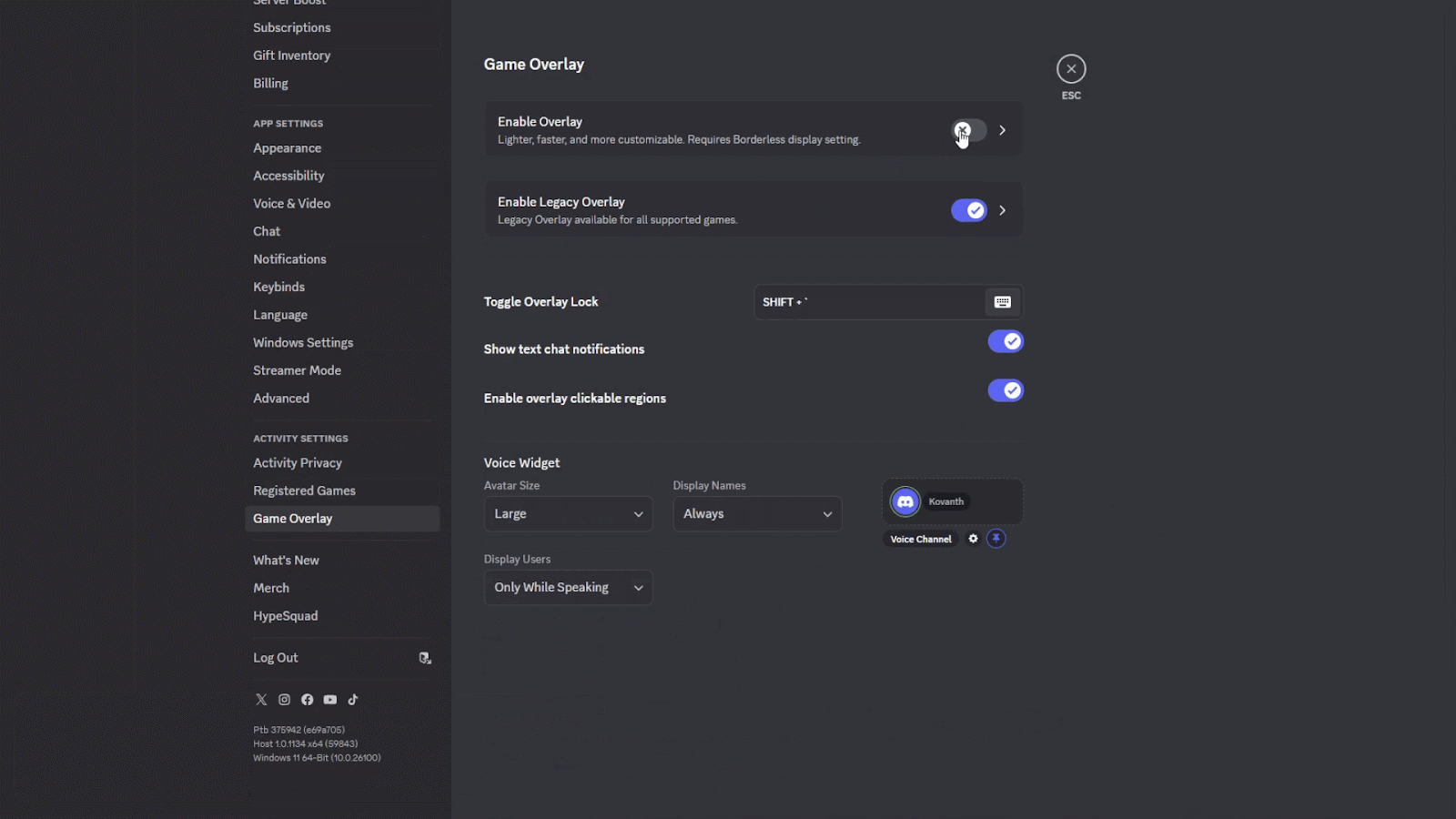
Désactiver l’overlay Discord.
L’overlay affiche Discord par-dessus le jeu. En cas de ralentissements ou de plantages, Discord conseille de le désactiver pour le jeu concerné.
- Ouvrez Paramètres utilisateur avec la roue dentée.
- Dans Overlay / Overlay en jeu, coupez l’interrupteur d’activation. Vérifiez aussi l’overlay hérité s’il est proposé.
- Relancez le jeu. Masquer l’overlay avec un raccourci ne remplace pas sa désactivation.
Vous pouvez garder le vocal. Testez aussi les overlays Steam, NVIDIA App ou AMD Software inutilisés et la capture en arrière-plan.
Certaines fonctions Steam, dont les invitations de certains jeux, utilisent son overlay : réactivez-le si nécessaire.
 Agrandir la capture
Le partage de la charge
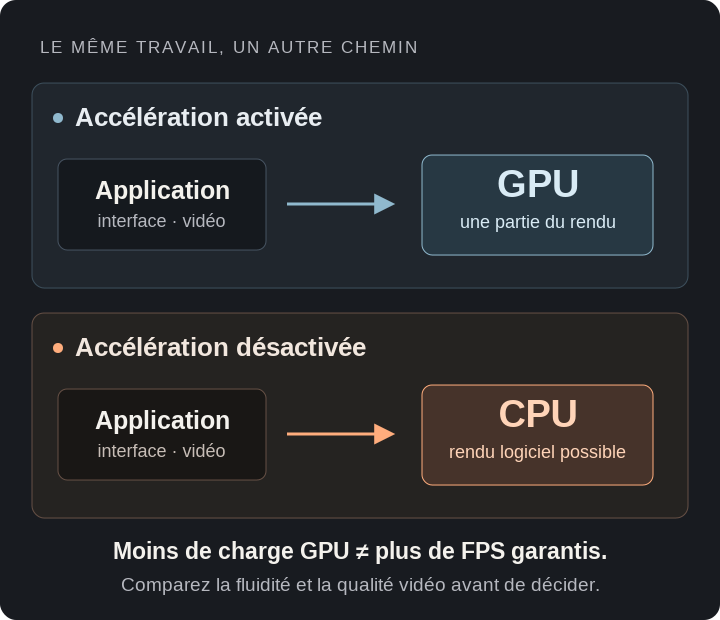
Accélération matérielle : comparer avant de couper.
Cette option confie au GPU une partie du rendu de l’interface ou des vidéos. La couper peut alléger le GPU, mais augmenter la charge CPU et dégrader la vidéo.
- Discord
- Paramètres utilisateur → Avancés → Accélération matérielle.
- Chrome / Brave
- Paramètres → Système → Utiliser l’accélération graphique si disponible.
- Microsoft Edge
- Recherchez accélération graphique dans les paramètres.
Notez l’état initial, testez un seul logiciel, puis relancez-le. Gardez le changement uniquement si le résultat s’améliore.
L’accélération vidéo du partage d’écran Discord est distincte : vérifiez la qualité du flux si vous diffusez. Ces options diffèrent aussi de la planification GPU Windows, appelée HAGS.
Les applications en arrière-plan
Une fenêtre fermée ne veut pas dire un logiciel arrêté.
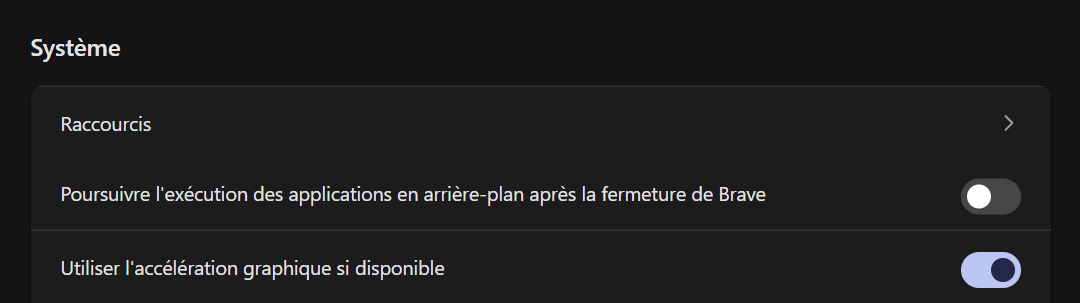
Coupez le maintien des applications ou extensions après fermeture, puis quittez le navigateur depuis son menu.
-
Google Chrome
chrome://settings/systemDésactivez la poursuite des applications en arrière-plan après fermeture.
-
Brave
brave://settings/systemDésactivez la même option dans les réglages Système.
-
Microsoft Edge
Recherchez arrière-plan dans les paramètres. Coupez aussi Démarrage accéléré pour éviter les processus préchargés.
 Agrandir les réglages Brave
Le streaming
Go Live : diffuser sans faire ramer le jeu.
Pendant un Go Live, le PC calcule le jeu et compresse en plus l’image pour vos amis. Plus la qualité du stream est haute, plus ce travail est lourd.
- Baissez la qualité en direct si le jeu ou le stream saccade : survolez la petite fenêtre d’aperçu, cliquez sur la roue dentée, puis Qualité du stream. Réduisez la fréquence d’images, puis la résolution.
- Le stream saccade mais pas le jeu ? Discord conseille de couper l’accélération matérielle vidéo : Paramètres utilisateur → Voix & Vidéo → onglet Vidéo → Accélération matérielle. Ce n’est pas le réglage de l’étape 02.
- Branchez-vous en filaire si possible : Discord le recommande pour éviter les délais et les coupures.
Votre jeu n’apparaît pas dans la liste ? Ajoutez-le dans Paramètres utilisateur → Activité de jeu → Ajouter : Discord ne peut pas diffuser un jeu qu’il ne détecte pas.
Discord lui-même
Discord rame ou prend trop de processeur ?
Les réglages recommandés par Discord, du plus simple au plus radical. Testez-les dans cet ordre et arrêtez-vous dès que c’est réglé.
- Paramètres utilisateur → Accessibilité : désactivez Lecture automatique des GIF lorsque Discord est au premier plan.
- Sur la même page, désactivez Afficher les émojis animés.
- Paramètres utilisateur → Avancés → Accélération matérielle : à comparer, comme à l’étape 02.
- Mettez à jour Discord et vos pilotes. Si rien ne change, réinstallez Discord.
Le réflexe à garder
Un changement. Une comparaison.
Refaites plusieurs passages dans la même scène, avec la même résolution et la même limite de FPS. Regardez les frametimes, les 1 % low et les saccades, en plus de l’usage CPU/GPU. Sans amélioration reproductible, restaurez le réglage initial.
Questions fréquentes
Faut-il désactiver l’accélération matérielle de Discord ?
Pas systématiquement. La couper peut soulager la carte graphique, mais elle charge davantage le processeur. Désactivez-la, rejouez la même scène et gardez le réglage seulement si c’est mieux.
L’overlay Discord fait-il baisser les FPS ?
Discord recommande de le désactiver pour un jeu qui ralentit ou plante quand l’overlay est actif. Si vous ne l’utilisez pas, coupez-le : le vocal continue de fonctionner.
Pourquoi mon stream Discord saccade alors que mon jeu est fluide ?
Baissez la qualité du stream en direct, puis désactivez l’accélération matérielle dans Voix & Vidéo, onglet Vidéo. Une connexion filaire aide aussi à éviter les coupures.
Discord utilise beaucoup de processeur, est-ce normal ?
Cela dépend de ce qu’il fait : un appel vidéo ou un Go Live demande plus qu’un simple salon vocal. Si Discord consomme beaucoup même sans appel, désactivez la lecture automatique des GIF et les émojis animés.
Discord ralentit-il le PC une fois sa fenêtre fermée ?
Fermer la fenêtre ne quitte pas forcément Discord : il peut rester actif près de l’horloge. Vérifiez dans le Gestionnaire des tâches et quittez-le depuis son icône si vous n’en avez pas besoin pendant la partie.
Sources & vérification
Réglages Discord vérifiés le , navigateurs le .
Consulter les documentations
Les intitulés peuvent varier selon la version et la langue.
- Discord : overlay en jeu et dépannage
- Discord : corriger le lag (GIF, émojis animés, accélération matérielle)
- Discord : dépannage voix, vidéo et diffusion
- Discord : Go Live et qualité du stream
- Steam : rôle et réglage de l’overlay
- Google : accélération graphique dans Chrome
- Google : Chrome en arrière-plan
- Brave : explication de l’accélération graphique
- Microsoft : charge CPU et tâches de fond
- Microsoft : démarrage accéléré d’Edge