ConfidentialitéPar Hell OptimizerPublication : Mise à jour éditoriale :

O&O ShutUp10++ : choisir vos paramètres de confidentialité.

O&O ShutUp10++ rassemble des réglages de confidentialité Windows. Ce tutoriel illustre la prise en main et les précautions nécessaires pour éviter de désactiver une fonction dont vous avez besoin.

Avant de commencer : précautions et sources

Choisir ses réglages O&O ShutUp10 plutôt que tout activer

Commencez par la description et le niveau de recommandation de chaque option. Les intitulés et fonctions peuvent évoluer ; la couleur d’un interrupteur ne suffit pas à comprendre sa conséquence sur Windows.

Le manuel de démarrage O&O explique les niveaux de recommandation, la création d’un point de restauration et l’application des options recommandées. Sur votre version, distinguez également les paramètres de l’utilisateur et ceux de la machine.

  1. Conservez un état initial et notez les fonctions que vous utilisez : synchronisation, recherche, mises à jour et applications Microsoft.
  2. Appliquez une sélection compréhensible, puis testez vos applications habituelles.
  3. Si un service cesse de fonctionner, cherchez d’abord la dernière option modifiée au lieu de désactiver davantage de composants.
  4. Après une évolution majeure de Windows, relisez les options disponibles avant de réimporter un ancien profil.

Une configuration de confidentialité ne remplace pas les mises à jour de sécurité et ne prouve pas un gain de FPS. Pour choisir entre cet outil et WPD, comparez les fonctions que vous souhaitez contrôler dans le guide WPD ; ne superposez pas les mêmes changements sans journal.

Gardez le contrôle sur vos données Windows

O&O ShutUp10++ vous permet de désactiver les fonctions intrusives de Windows 10/11 pour protéger votre vie privée et optimiser votre système. Suivez notre guide détaillé et illustré.

Par

Pourquoi utiliser O&O ShutUp10++ ?

Windows 10/11 collecte de nombreuses données par défaut. O&O ShutUp10++ vous permet de :

  • 🔒 Bloquer la télémétrie et la collecte de données
  • ⚙️ Ajuster les paramètres sensibles de confidentialité
  • 🚫 Désactiver Cortana, Windows Copilot, suggestions, etc.
  • 🛠️ Fonctionne sans installation (version portable)

Télécharger et utiliser O&O ShutUp10

  1. Téléchargement :
    Cliquez sur le lien ci-dessous pour accéder à la dernière version :

    🔗 Télécharger depuis le site officiel

    Téléchargement de ShutUp10++
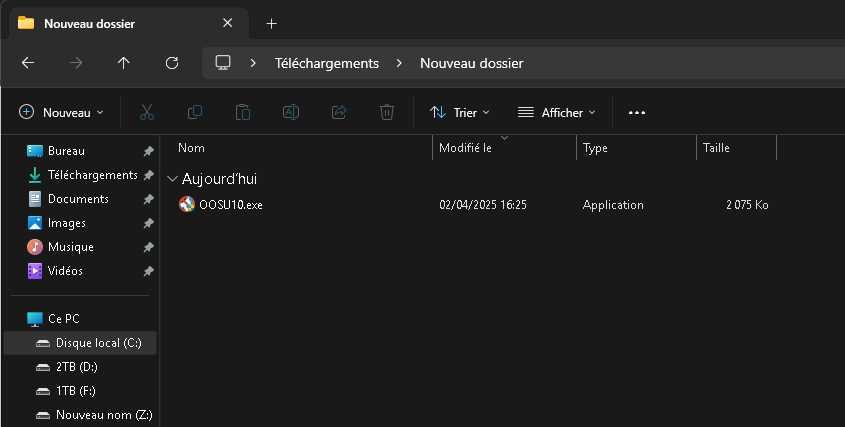
  2. Lancer l’application : Double-cliquez sur OOSU10++.exe pour l’ouvrir. Lancement de ShutUp10++
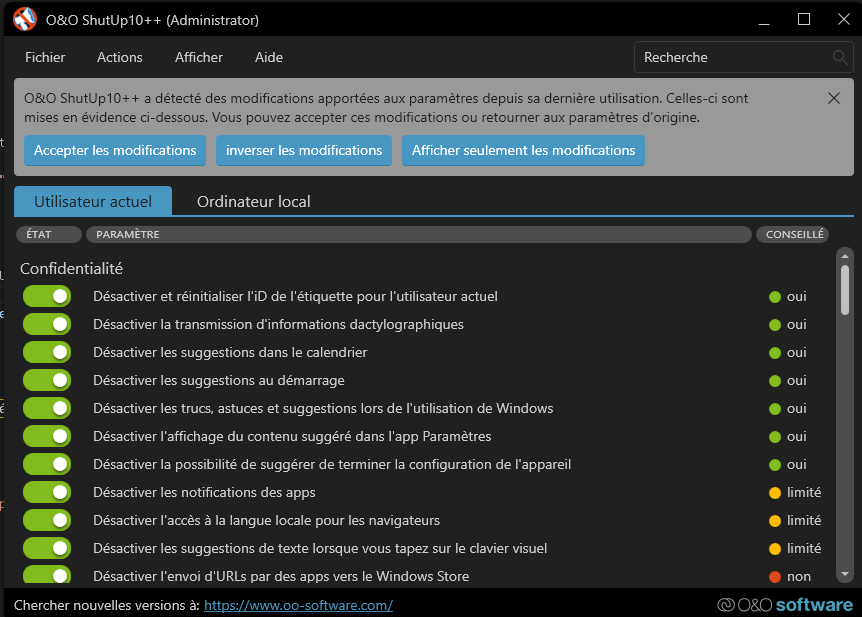
  3. Explorer l'interface : Découvrez les catégories : Confidentialité, Sécurité, Mises à jour, etc.
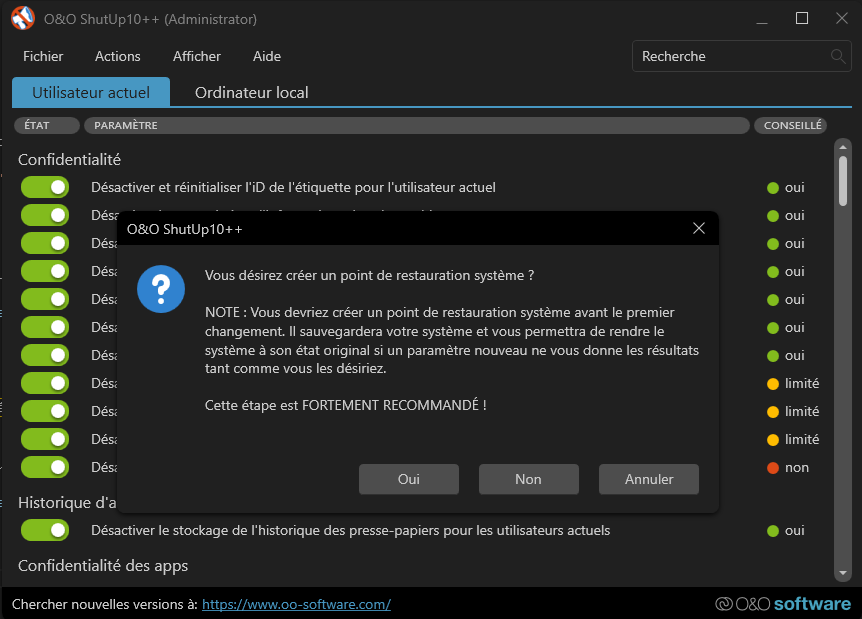
  4. Créer un point de restauration : Avant tout changement, créez un point de sauvegarde du système. Création d’un point de restauration
  5. Appliquer les réglages recommandés :
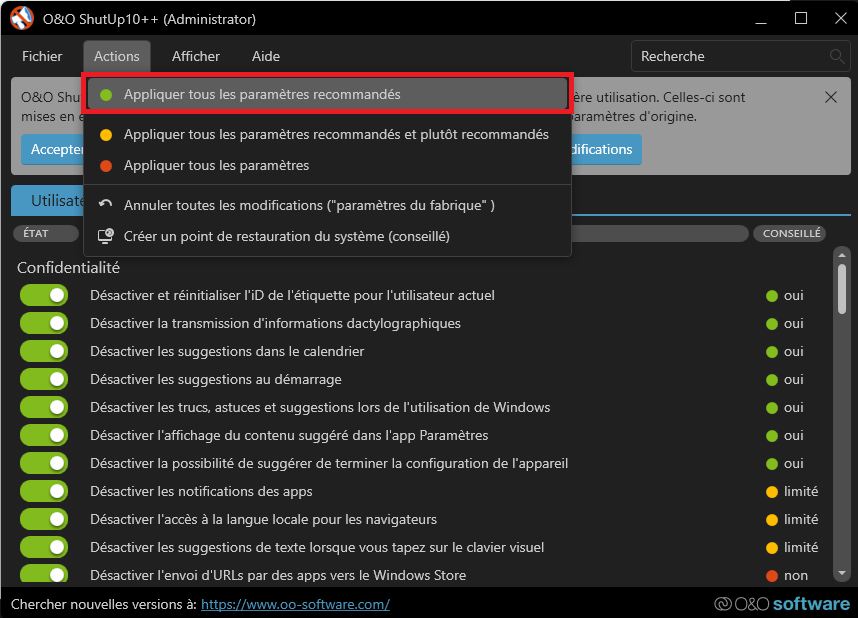
    Accédez au menu Actions > Appliquer tous les paramètres recommandés. Paramètres recommandés
Personnalisation avancée

Envie d’aller plus loin ? Désactivez manuellement les fonctionnalités comme :

  • Windows Copilot
  • Suggestions d’applications
  • Mises à jour automatiques intempestives

⚠️ Lisez bien les descriptions avant de modifier certains paramètres sensibles.

Bonnes pratiques à suivre

  • ✅ Toujours créer un point de restauration avant modification
  • 🔄 Mettre à jour régulièrement ShutUp10++
  • 🧠 Lire attentivement les descriptions de chaque option

Conclusion

O&O ShutUp10++ est un outil incontournable pour toute personne souhaitant reprendre le contrôle de son PC Windows. Il combine efficacité, simplicité et sécurité.

🔎 Avez-vous des questions ? Contactez-nous ou laissez un commentaire en bas de page !

⬅️ Retour aux articles

Documentation de référence : O&O Software — fonctions et annulation des réglages