Configuration WindowsPar Hell OptimizerPublication : Mise à jour éditoriale :
Ultimate Windows Tweaker : choisir ses réglages Windows.
Ultimate Windows Tweaker donne accès à de nombreux paramètres Windows. Parcourez les étapes proposées et sélectionnez uniquement les réglages qui correspondent à un besoin identifié.
Ultimate Windows Tweaker : décider quoi modifier et comment vérifier l’effet
Une rubrique nommée Performance ne signifie pas que toutes ses options améliorent votre usage. Commencez par une difficulté observable : ouverture de session lente, animation gênante, application qui bloque ou espace disque insuffisant.
Confort visuel : testez la désactivation d’une animation et jugez sa lisibilité. Un changement d’apparence ne constitue pas un gain de puissance du processeur.
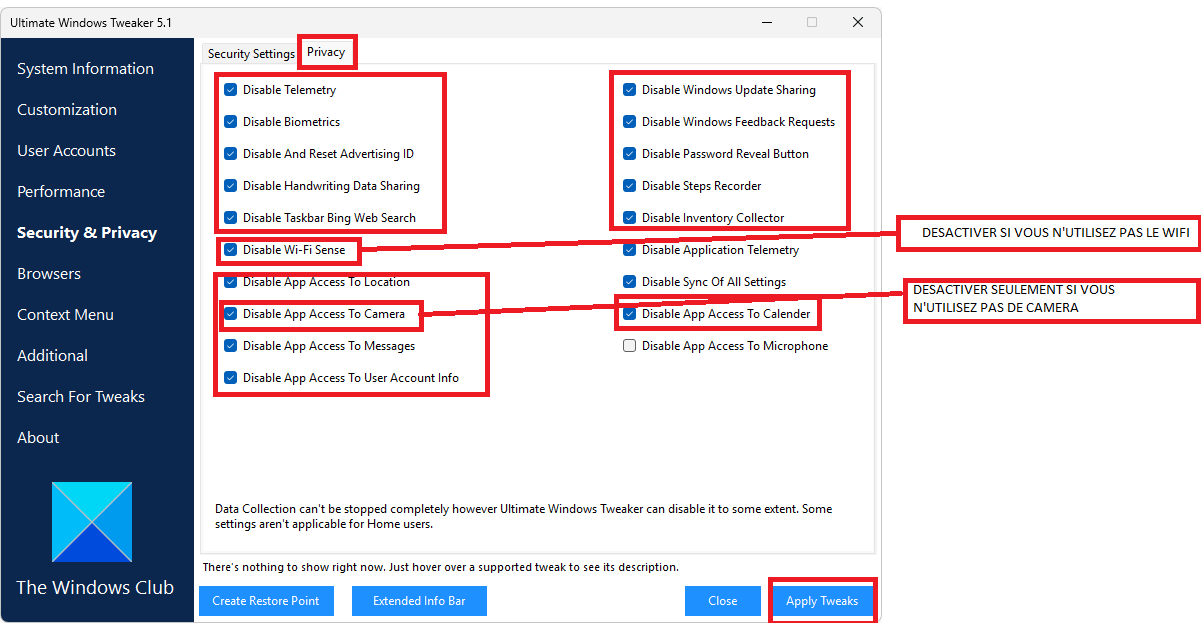
Confidentialité : lisez chaque description et vérifiez les applications dépendantes après le changement.
Services ou options système : conservez les valeurs initiales et n’appliquez pas une capture entière comme un profil universel.
Créez un journal très simple : option, valeur avant, valeur après, symptôme et résultat du test. Recommencez sans la modification si le bénéfice n’est pas clair. Évitez de modifier le pilote graphique ou les profils de jeu dans le même essai.
Découvrez notre guide complet pour améliorer les performances de votre système Windows et profiter pleinement d'une expérience informatique optimisée.
Par Hell Optimizer
Instructions pour l'installation
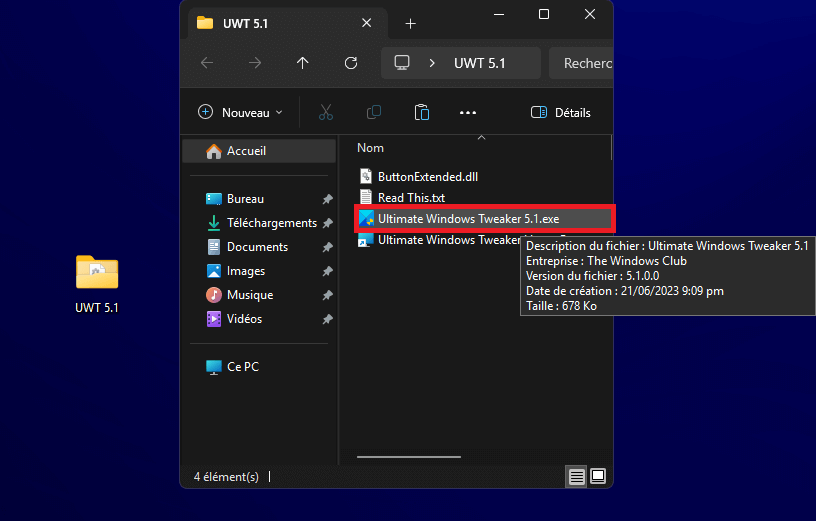
Accédez a l'archive zip "UWT5.zip" et décompressez ce dossier.
Puis lancez "Ultimate Windows Tweaker.exe".
Lancement de Ultimate Windows Tweaker
Configuration de Ultimate Windows Tweaker
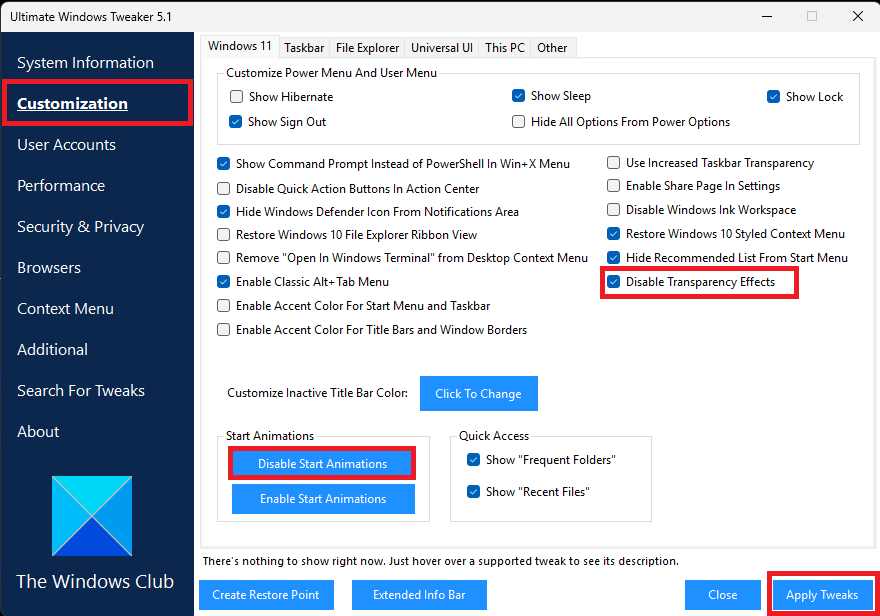
Accédez à la section "Customization" et activez les options : "Disable Transparency Effects" et "Disable Start Animations".
Cliquez sur "Apply Tweaks" pour valider les modifications.
Paramètres dans la section Customization
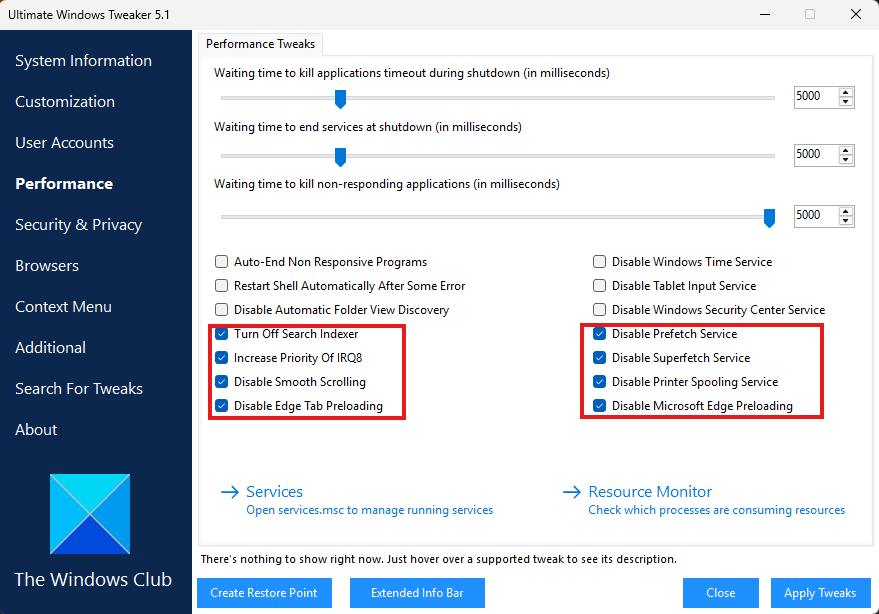
Dans l'onglet "Performance", lisez chaque description, choisissez une seule option justifiée et cliquez sur "Apply Tweaks".
Optimisation des performances
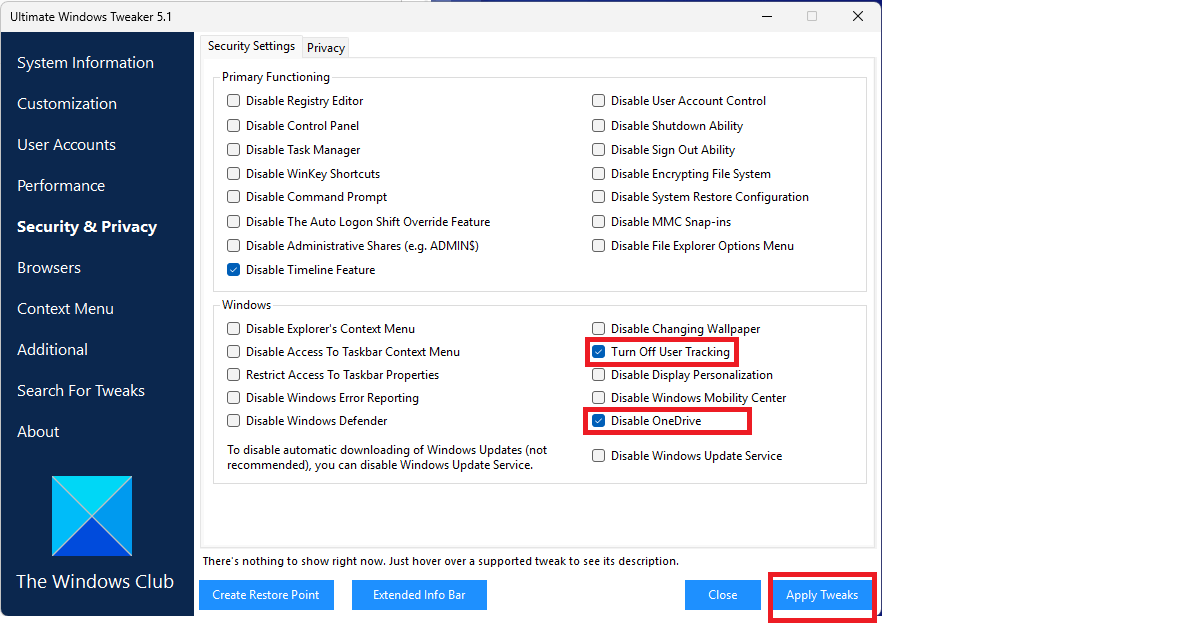
Passez dans l'onglet "Privacy" (confidentialité), sélectionnez uniquement les options comprises et cliquez sur "Apply Tweaks".
Optimisation de la confidentialitéOptions de sécurité supplémentaires
Conclusion
Ces étapes servent à examiner et tester des réglages. Une amélioration de performances ou de sécurité ne peut pas être déduite de leur application seule. Pour toute question ou pour découvrir d’autres astuces, n’hésitez pas à nous contacter.