
Que faire en premier ?
Réinstallez proprement le pilote graphique et retirez tout overclocking du GPU. Si l’écran bleu revient en jeu, vérifiez les températures et l’alimentation de la carte.
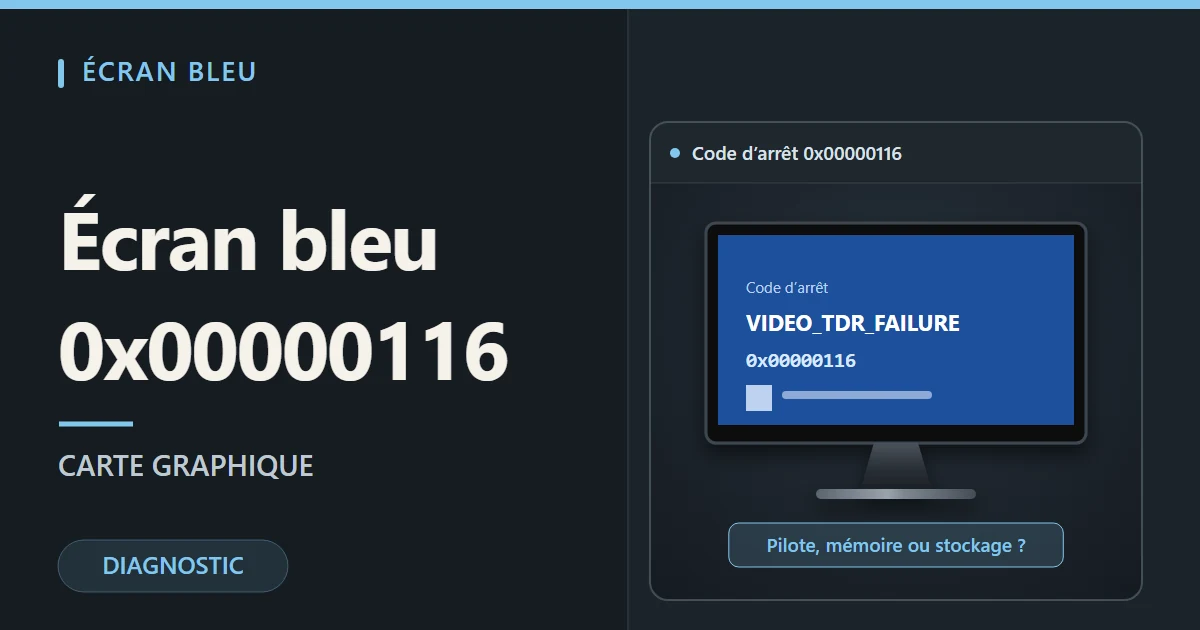
Ce que signifie VIDEO_TDR_FAILURE (0x00000116)
Windows surveille la carte graphique : si elle ne répond plus pendant environ 2 secondes, il tente de la réinitialiser (mécanisme TDR). Si la réinitialisation échoue, ou si plus de cinq réinitialisations ont lieu en une minute, Windows s’arrête avec ce code.
Quand la récupération réussit, vous voyez seulement le message « Le pilote d’affichage a cessé de répondre et a été récupéré ». Le paramètre 2 pointe vers le pilote responsable.
Les causes les plus fréquentes
| Cause | Indice | Vérification |
|---|---|---|
| Pilote graphique | nvlddmkm.sys, amdkmdag.sys ou igdkmd64.sys cité | Réinstallation propre, version stable |
| Overclocking (GPU, VRAM, carte mère) | Crash en jeu exigeant | Revenir aux fréquences d’origine |
| Mémoire mal configurée | Profil XMP ou timings manuels | Tester sans profil |
| Refroidissement insuffisant | Crash après plusieurs minutes | Températures et ventilation |
| Alimentation insuffisante | Crash lors des pics de charge | Câbles PCIe séparés, alimentation adaptée |
| Trop de programmes en arrière-plan | Overlays, capture, navigateurs | Fermer les applications lourdes |
Résoudre VIDEO_TDR_FAILURE pas à pas
- Faites une réinstallation propre du pilote avec DDU, puis installez la dernière version stable.
- Retirez l’overclocking du GPU et de la VRAM, y compris dans MSI Afterburner ou l’outil du fabricant ; testez aussi le mode « silence » des cartes surcadencées d’usine si le BIOS de la carte le propose.
- Désactivez XMP/EXPO le temps du test.
- Relevez les températures GPU et hotspot en jeu (voir repères).
- Vérifiez l’alimentation : câbles PCIe bien enfoncés, un câble par connecteur si possible, puissance conforme aux recommandations du fabricant de la carte.
- Si un jeu précis déclenche le crash, consultez les problèmes connus du pilote et du jeu.
Après chaque étape, utilisez le PC normalement quelques jours : un écran bleu aléatoire ne se juge pas sur un seul redémarrage.
Lire le fichier de vidage
Windows enregistre en général un petit fichier de vidage dans C:\Windows\Minidump. Ouvert avec WinDbg (application gratuite de Microsoft), la commande !analyze -v affiche les paramètres du code et le module probablement en cause. La commande lm appliquée au module cité affiche la date du pilote fautif : pratique pour vérifier qu’il s’agit bien de la version installée.
Le module indiqué est une piste, pas un verdict : comparez plusieurs vidages avant de conclure.
Questions fréquentes
Faut-il augmenter le délai TdrDelay dans le registre ?
Microsoft documente ces clés pour les tests et le développement. Augmenter le délai masque le symptôme sans traiter la cause ; ce n’est pas une correction.
La carte graphique est-elle morte ?
Pas forcément. Pilote, overclocking, alimentation et chaleur expliquent la plupart des cas. Testez la carte dans un autre PC si les causes logicielles sont écartées.
Quel lien avec l’erreur nvlddmkm ?
nvlddmkm est le pilote NVIDIA : l’événement 4101 et ce code d’arrêt relèvent souvent du même problème.
Sources et vérification
Documentation de Microsoft consultée le . Les noms de menus peuvent varier selon la version de Windows. Les commandes indiquées se lancent dans un Terminal ouvert en administrateur.
- Microsoft Learn : bug check 0x00000116 VIDEO_TDR_FAILURE
- Microsoft Learn : analyser les données d’un écran bleu
- Microsoft Learn : détection et récupération du délai (TDR)
Base des problèmes connus · Signaler une correction · Notre méthode