
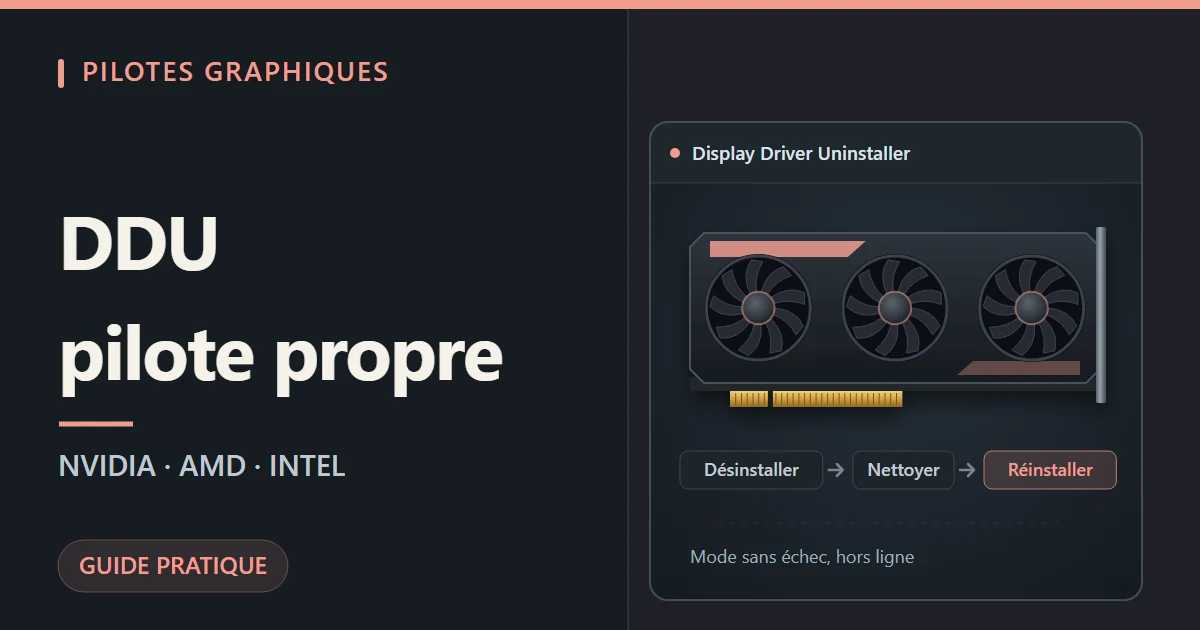
Faut-il utiliser DDU à chaque mise à jour ?
Non. Pour une mise à jour courante, l’installateur NVIDIA ou AMD suffit, avec son option d’installation propre si besoin. DDU (Display Driver Uninstaller) est utile dans des cas précis : passage d’une marque de carte graphique à une autre, pilote qui refuse de s’installer, écran noir ou plantages qui persistent après une réinstallation normale.
Quand DDU est vraiment utile
| Situation | Méthode conseillée |
|---|---|
| Mise à jour habituelle du pilote | Installateur du fabricant, sans DDU. |
| Réglages du pilote incohérents | Installation propre proposée par l’installateur (NVIDIA) ou réinitialisation d’usine (AMD). |
| Changement de marque de carte graphique | DDU, puis installation du nouveau pilote. |
| Plantages ou erreurs persistants après réinstallation | DDU, puis pilote stable récent. |
En cas d’erreur nvlddmkm ou d’écran noir, commencez par la fiche correspondante : erreur nvlddmkm ou écran noir.
Préparer la désinstallation
- Téléchargez d’abord le nouveau pilote depuis le site de NVIDIA, d’AMD ou d’Intel, et enregistrez-le sur le PC.
- Téléchargez DDU uniquement depuis le site officiel de Wagnardsoft et extrayez l’archive dans un dossier simple.
- Créez un point de restauration système.
- Notez vos réglages de pilote importants (profils de jeux, résolution personnalisée) : ils seront effacés.
- Débranchez le câble réseau ou coupez le Wi-Fi juste avant la désinstallation, pour éviter que Windows Update installe un pilote générique entre-temps.
La procédure DDU pas à pas
- Lancez DDU. Il propose de redémarrer en mode sans échec : acceptez, c’est le contexte le plus fiable.
- Dans le mode sans échec, choisissez le type de périphérique GPU, puis la marque concernée (NVIDIA, AMD ou Intel).
- Cliquez sur Nettoyer et redémarrer. L’affichage passe ensuite en résolution basique : c’est normal.
- Au redémarrage, toujours hors ligne, lancez l’installateur du nouveau pilote.
- Redémarrez, reconnectez le réseau, puis vérifiez la version installée.
Si vous retirez l’ancienne carte, faites-le après le nettoyage et avant l’installation du nouveau pilote.
Après la réinstallation
Refaites vos réglages essentiels : fréquence d’actualisation de l’écran (voir écran bloqué à 60 Hz), G-Sync ou FreeSync, profils de jeux. Le premier lancement de chaque jeu peut saccader le temps que les shaders soient recompilés : jugez la fluidité à partir du deuxième lancement.
Pour un pilote NVIDIA plus léger, consultez aussi NVCleanstall et NVSlimmer ; pour AMD, Radeon Software Slimmer.
Questions fréquentes
DDU est-il sûr ?
Oui s’il est téléchargé depuis le site officiel et utilisé en mode sans échec pour le seul pilote graphique. Créez tout de même un point de restauration avant.
Peut-on utiliser DDU sans mode sans échec ?
C’est possible mais moins fiable : des fichiers du pilote peuvent être en cours d’utilisation. Le mode sans échec reste recommandé.
Pourquoi couper Internet ?
Windows Update peut installer automatiquement un pilote graphique générique avant le vôtre et créer un mélange de versions.
Sources et vérification
Documentation des éditeurs consultée le . Les menus peuvent varier selon la version de Windows, du pilote et le modèle du matériel. Les gains dépendent de chaque configuration : mesurez avant et après chaque changement.