
Que faut-il activer pour jouer ?
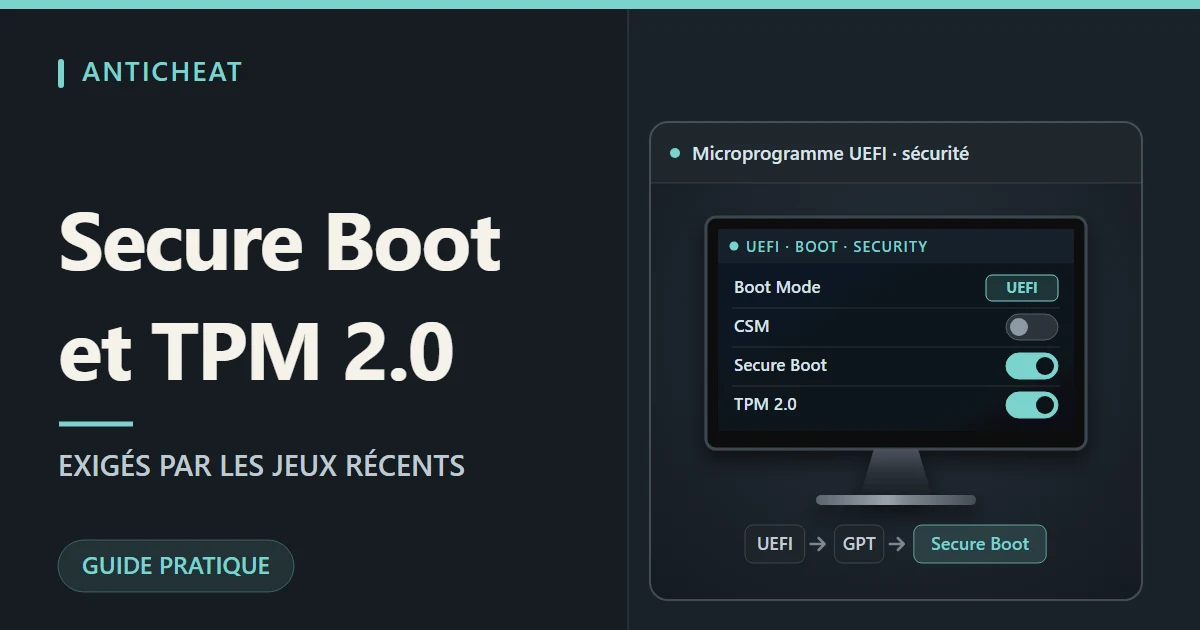
Deux protections de Windows, et deux conditions pour les faire fonctionner. Les anticheats de Battlefield 6, de Call of Duty et des jeux Riot Games peuvent exiger le module de plateforme sécurisée (TPM) 2.0 et le démarrage sécurisé (Secure Boot). Le démarrage sécurisé ne s’active que si le PC démarre en mode UEFI et que le disque de Windows utilise le style de partition GPT.
L’ordre qui évite les mauvaises surprises : vérifier l’état actuel, activer le TPM, passer en UEFI uniquement si le PC est encore en mode Hérité (en convertissant le disque si besoin), puis activer le démarrage sécurisé. Sur un PC assemblé, Microsoft rappelle que le TPM est souvent livré désactivé alors que la carte mère le prend en charge : une seule option à activer suffit alors.
Quels jeux exigent TPM 2.0 et Secure Boot ?
| Jeu | Exigence sur PC | Ce que précise l’éditeur |
|---|---|---|
| Battlefield 6 | Démarrage sécurisé | Obligatoire pour jouer sur PC : il sert l’anticheat EA Javelin. |
| Call of Duty: Black Ops 7 | TPM 2.0 et démarrage sécurisé | Sans eux, certains modes, dont les parties classées, sont inaccessibles et le matchmaking se fait à part. |
| Call of Duty: Warzone et Modern Warfare 4 | TPM 2.0 et démarrage sécurisé | Sans eux, aucun mode en ligne n’est accessible. |
| Jeux Riot Games, dont Valorant | TPM 2.0, démarrage sécurisé, intégrité de la mémoire ou IOMMU, selon la configuration | L’icône Vanguard de la zone de notification indique ce qui manque. |
Call of Duty demande aussi Windows 10 version 22H2 ou plus récente, ou Windows 11. Windows 11 exige un PC compatible avec le démarrage sécurisé, mais pas que l’option soit activée : un PC sous Windows 11 peut donc encore être refusé par ces jeux. Les exigences évoluent : les pages des éditeurs, citées en sources, font foi.
Vérifier TPM 2.0 et Secure Boot en deux minutes
Le démarrage sécurisé et le mode de démarrage
- Appuyez sur Win + R, tapez
msinfo32et validez. - Dans Résumé système, lisez la ligne Mode BIOS : UEFI ou Hérité.
- Lisez la ligne État du démarrage sécurisé : Activé, Désactivé ou Non pris en charge.
Le module TPM
- Appuyez sur Win + R, tapez
tpm.mscet validez. - Si la fenêtre indique que le module est prêt à être utilisé, lisez la version de la spécification dans les informations du fabricant du module : elle doit être 2.0.
- Le message « Module de plateforme sécurisée compatible introuvable » signifie en général que le TPM est désactivé dans l’UEFI.
| Ce que vous lisez | Ce que cela veut dire | Étape suivante |
|---|---|---|
| UEFI, démarrage sécurisé activé, TPM 2.0 prêt | Tout est en place | Rien à changer. Si le jeu refuse encore, voyez les causes fréquentes. |
| UEFI, démarrage sécurisé désactivé | Le PC est compatible, l’option est coupée | Activer le TPM si besoin, puis le démarrage sécurisé. |
| Mode BIOS : Hérité | Le PC démarre en mode ancien (CSM) | Vérifier le disque, puis passer en UEFI. |
| Démarrage sécurisé : non pris en charge | Mode Hérité, ou carte mère sans cette fonction | Vérifier d’abord le mode BIOS, puis le manuel de la carte mère. |
| TPM introuvable ou version 1.2 | TPM désactivé, absent ou trop ancien | Activer le TPM 2.0 dans l’UEFI. |
Avant de modifier l’UEFI : sauvegarde et BitLocker
- Sauvegardez vos fichiers importants, surtout si le disque doit être converti en GPT.
- Repérez votre clé de récupération BitLocker. Windows peut la demander après une modification du microprogramme : Microsoft cite notamment la désactivation du TPM, une mise à jour du BIOS et une modification de la table de partition. Si le chiffrement a été activé avec un compte Microsoft, la clé se trouve sur aka.ms/myrecoverykey, depuis un autre appareil.
- Vérifiez si le chiffrement est actif dans Paramètres > Confidentialité et sécurité > Chiffrement de l’appareil. Sur un appareil compatible configuré avec un compte Microsoft, il s’active automatiquement, y compris sous Windows Famille.
- Avec BitLocker (Windows Professionnel), Microsoft conseille de suspendre la protection avant une modification prévue du microprogramme : Panneau de configuration > Chiffrement de lecteur BitLocker > Suspendre la protection. Elle reprend seule au redémarrage suivant de Windows.
Activer le TPM 2.0 dans l’UEFI
- Ouvrez Paramètres > Système > Récupération, puis sélectionnez Redémarrer maintenant en face de Démarrage avancé.
- Au redémarrage, choisissez Résoudre les problèmes > Options avancées > Paramètres du microprogramme UEFI, puis Redémarrer. Vous pouvez aussi appuyer sur la touche indiquée par la carte mère pendant l’allumage, souvent Suppr ou F2.
- Cherchez l’option dans les menus Advanced, Security ou Trusted Computing.
- Activez le TPM : Intel PTT (Platform Trust Technology) sur un processeur Intel, AMD fTPM (parfois AMD CPU fTPM ou AMD PSP fTPM) sur un processeur AMD. Selon la carte mère, l’option s’appelle aussi Security Device Support ou TPM State.
- Enregistrez, en général avec F10, puis redémarrez et vérifiez dans
tpm.mscque la version 2.0 apparaît.
Pour Call of Duty, Activision indique une prise en charge à partir des processeurs Intel de 8e génération (avec Intel PTT) et AMD Ryzen série 2000 (avec fTPM). Une puce TPM séparée sur la carte mère convient aussi. Les menus changent d’un fabricant à l’autre : le manuel de la carte mère reste la référence.
Mode Hérité : convertir le disque en GPT sans réinstaller Windows
Cette partie ne concerne que les PC dont le Mode BIOS indique Hérité. Vérifiez d’abord le style de partition : clic droit sur le bouton Démarrer > Gestion des disques, clic droit sur le disque de Windows (souvent Disque 0) > Propriétés > onglet Volumes, ligne Style de partition. S’il indique GPT, passez directement à « Passer en UEFI » ci-dessous.
Conditions avant la conversion
- Windows 64 bits, en version Windows 10 1703 ou plus récente.
- Trois partitions principales au maximum sur ce disque, sans partition étendue ni logique.
- Pas de double démarrage avec un autre système.
- BitLocker et le chiffrement de l’appareil désactivés pendant l’opération, à réactiver ensuite.
- Une carte mère capable de démarrer en UEFI : vérifiez-le dans son manuel avant de commencer.
Convertir avec MBR2GPT
- Tapez
cmddans la recherche du menu Démarrer, puis choisissez Exécuter en tant qu’administrateur. - Tapez
mbr2gpt /validate /allowFullOSet validez. Ce test ne modifie rien. S’il échoue, la conversion n’aura pas lieu : le détail se trouve danssetupact.logetsetuperr.log, dans le dossier Windows. - Si la validation réussit, tapez
mbr2gpt /convert /allowFullOS. L’outil réduit légèrement la partition de Windows pour créer la partition système EFI. Cette opération est définitive. - Redémarrez et ouvrez l’UEFI avec la touche de la carte mère pendant l’allumage : en mode Hérité, Windows ne propose pas l’option « Paramètres du microprogramme UEFI ».
Passer en UEFI
- Dans l’UEFI, ouvrez l’onglet Boot (parfois Advanced ou Startup) et repérez Boot Mode, Boot Option ou UEFI/Legacy Boot.
- Choisissez UEFI (ou UEFI Only) et désactivez le CSM s’il apparaît.
- Enregistrez avec F10. Windows doit démarrer normalement, et
msinfo32affiche alors Mode BIOS : UEFI.
Une fois converti, le disque ne démarre plus qu’en mode UEFI. Vérifiez que Windows démarre avant de passer au démarrage sécurisé.
Activer le démarrage sécurisé (Secure Boot)
Le PC doit déjà démarrer en UEFI, avec le CSM désactivé et un disque GPT.
- Ouvrez l’UEFI depuis Windows : Paramètres > Système > Récupération > Redémarrer maintenant, puis Résoudre les problèmes > Options avancées > Paramètres du microprogramme UEFI.
- Ouvrez l’onglet Boot ou Security, puis l’option Secure Boot.
- Réglez-la sur Enabled. Si l’option est grisée, vérifiez que le mode UEFI est bien sélectionné, enregistrez, puis rouvrez l’UEFI.
- Si l’UEFI indique un mode Custom ou Setup, choisissez le mode Standard ou l’installation des clés par défaut (Install Default Secure Boot Keys ou Restore Factory Keys, selon les cartes mères).
- Enregistrez avec F10 et redémarrez. Dans
msinfo32, État du démarrage sécurisé doit indiquer Activé.
Si vous aviez désactivé BitLocker ou le chiffrement de l’appareil pour la conversion du disque, réactivez-le maintenant.
Le jeu refuse encore : les causes fréquentes
- Secure Boot activé dans l’UEFI mais inactif dans Windows : EA conseille de réinstaller les clés d’usine, dans le menu Key Management (Restore Factory Keys, puis Install Default Keys).
- Call of Duty demande une autorisation : au premier lancement, acceptez la fenêtre du contrôle de compte d’utilisateur pour CODBrokerInstaller.exe ou enrollaik.exe. Refuser empêche de jouer.
- La fenêtre enrollaik.exe revient sans cesse sur un PC AMD : Activision l’attribue aux microprogrammes AMD 3.x.0.x. Il faut alors mettre à jour le BIOS de la carte mère.
- Riot Vanguard bloque encore : ouvrez l’icône Vanguard dans la zone de notification, elle indique l’exigence manquante. S’il s’agit de l’intégrité de la mémoire, suivez notre guide intégrité de la mémoire et jeux.
- Battlefield 6 refuse de démarrer : nos problèmes connus regroupent les messages d’EA Javelin et leurs corrections.
Si le PC ne démarre plus après un réglage
- Après l’activation de Secure Boot : rouvrez l’UEFI avec la touche de la carte mère et repassez Secure Boot sur Disabled. Microsoft indique que le démarrage sécurisé peut être désactivé le temps de résoudre un problème, puis réactivé.
- Après le passage en UEFI, si le disque est encore en MBR : réactivez le mode Hérité (CSM) pour retrouver Windows, puis faites la conversion avec MBR2GPT.
- Windows demande une clé de récupération : saisissez la clé BitLocker à 48 chiffres (voir avant de modifier l’UEFI).
- Écran bleu INACCESSIBLE_BOOT_DEVICE : un réglage du stockage a souvent changé dans l’UEFI. Suivez notre fiche INACCESSIBLE_BOOT_DEVICE.
Questions fréquentes
Le démarrage sécurisé fait-il baisser les FPS ?
Il agit pendant le démarrage du PC : il n’autorise que les logiciels approuvés et signés à se charger. La protection de Windows qui peut coûter des performances en jeu est une autre option, l’intégrité de la mémoire : voyez notre guide dédié.
MBR2GPT efface-t-il mes fichiers ?
Non : Microsoft indique que l’outil convertit le disque sans modifier ni supprimer les données. La conversion est en revanche définitive : sauvegardez vos fichiers importants avant de la lancer, comme le recommande EA.
Faut-il acheter une puce TPM ?
Rarement : le TPM intégré au processeur (Intel PTT, AMD fTPM) suffit. Activision accepte aussi une puce TPM séparée sur la carte mère.
Mon PC est sous Windows 10 : puis-je jouer ?
Call of Duty accepte Windows 10 à partir de la version 22H2. Le support de Windows 10 a pris fin le 14 octobre 2025 : Microsoft ne publie plus de correctifs de sécurité gratuits et recommande de passer à Windows 11.
Comment vérifier que mon PC est prêt pour Call of Duty ?
Activision propose l’assistant d’attestation sécurisée Call of Duty (CODSecureAttestationWizard.exe), à télécharger sur sa page d’aide citée en sources : il analyse le PC et indique les réglages à modifier. Une fois le PC conforme, vous pouvez le supprimer.
Les certificats du démarrage sécurisé expirent en 2026 : faut-il agir ?
Microsoft remplace les certificats émis en 2011, qui expirent à partir de juin 2026. Sur une version de Windows prise en charge, la mise à jour se fait automatiquement : laissez Windows Update actif.
Sources et vérification
Documentation de Microsoft et des éditeurs de jeux consultée le . Les menus de l’UEFI changent selon le fabricant et le modèle de la carte mère : en cas de doute, son manuel fait foi. Les exigences des jeux peuvent évoluer.
- Microsoft : Windows 11 et le démarrage sécurisé
- Microsoft : activer TPM 2.0 sur votre PC
- Microsoft Learn : MBR2GPT.EXE
- Microsoft Learn : vue d’ensemble de la récupération BitLocker
- Microsoft : trouver votre clé de récupération BitLocker
- Microsoft : chiffrement de l’appareil dans Windows
- Activision : TPM 2.0 et démarrage sécurisé pour Call of Duty
- EA : Battlefield 6 et le démarrage sécurisé
- EA : utiliser le démarrage sécurisé sur PC
- Riot Games : exigences de sécurité de Vanguard