
Battlefield 6 sur PC : par où commencer ?
Commencez par afficher un compteur de FPS, puis relevez votre résolution et vos réglages actuels. Testez ensuite une option à la fois dans une scène comparable. Le tableau ci-dessous sert de point de départ ; ce guide ne publie pas de benchmark matériel ni de gain de FPS mesuré.
Pour régler uniquement le champ de vision, allez directement à la section FOV de Battlefield 6. Si vous souhaitez modifier un fichier, sauvegardez d’abord PROFSAVE_profile.
Le jeu refuse de démarrer ? Sur PC, Battlefield 6 exige le démarrage sécurisé (Secure Boot) pour son anticheat EA Javelin : vérifier et activer Secure Boot.
Comment afficher les FPS dans Battlefield 6 sur PC ?
Si vous jouez à BF6 via Steam, utilisez le moniteur de performances intégré au client :
- Dans Steam, ouvrez Paramètres > En jeu, puis recherchez les options du moniteur de performances de l’overlay.
- Activez son affichage, choisissez un niveau de détail montrant les FPS et une position qui laisse le viseur dégagé.
- Dans la bibliothèque, ouvrez les Propriétés de Battlefield 6 et vérifiez que l’overlay Steam est autorisé pour ce jeu. Relancez-le si nécessaire.
- Vérifiez le compteur en jeu, puis comparez deux passages avec les mêmes options. Si l’overlay ne s’affiche pas, consultez son aide de compatibilité.
Les intitulés peuvent changer avec la langue et la version du client. Cette méthode suppose un lancement et un overlay Steam pris en charge ; elle ne décrit pas le fonctionnement de la version EA app. Voir les documentations Valve sur le moniteur de performances et l’overlay Steam.
Avec la génération d’images, le total affiché peut inclure des images supplémentaires. Comparez aussi la fréquence de base lorsqu’elle est disponible : un nombre plus élevé à l’écran ne suffit pas à prouver une meilleure réactivité.
BF6 saccade : faut-il regarder les FPS, le ping ou le frametime ?
| Indicateur | Ce qu’il décrit | Premier essai utile |
|---|---|---|
| FPS | Nombre d’images par seconde. Une moyenne masque parfois une chute brève. | Comparer une scène avec puis sans un réglage graphique coûteux. |
| Frametime | Durée d’une image, en millisecondes. À 60 FPS réguliers, elle vaut environ 16,7 ms ; un pic peut se traduire par une saccade. | Observer la régularité, après le chargement et les compilations éventuelles. |
| Ping | Délai aller-retour avec le serveur, distinct de la vitesse du rendu graphique. | Examiner la connexion et les pertes de paquets ; réduire les ombres ne répare pas une liaison instable. |
Notez l’heure, la carte, le mode de jeu et le symptôme. Si les FPS restent réguliers mais que les déplacements reviennent en arrière, vérifiez aussi la connexion et l’état du service. Pour préparer une comparaison, utilisez le protocole FPS et frametime ou le diagnostic des saccades en jeu.
Paramètres graphiques recommandés
Utilisez ces valeurs comme base de comparaison, puis remontez les options qui comptent pour la lisibilité. Une baisse de qualité est surtout utile si elle améliore votre mesure ou votre confort ; elle ne constitue pas un résultat de test universel.
| Paramètre | Valeur conseillée | Impact & explication |
|---|---|---|
| Préréglage de performance | Personnalisé | Permet de comparer les options une par une. |
| Qualité des graphismes | Personnalisé | Conservez une capture de votre réglage initial. |
| Taux de rafraîchissement | Valeur prise en charge par l’écran | Vérifiez que le jeu et Windows utilisent la fréquence choisie. |
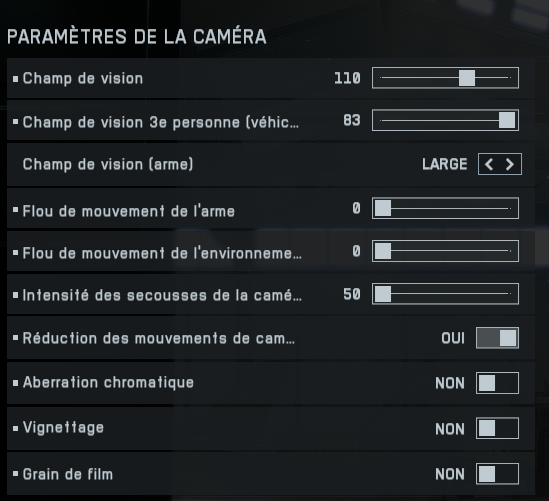
| Champ de vision | 110 sur la capture, à ajuster | Comparez confort et taille des cibles ; voir la section FOV. |
| 1. Graphismes | ||
| Qualité des textures | Faible | Économise la VRAM. |
| Filtrage des textures | Faible pour comparer | Remontez-le si les surfaces deviennent trop floues et que les performances restent suffisantes. |
| Qualité du maillage | Faible pour comparer | Contrôlez aussi la lisibilité des objets à distance. |
| Terrain & végétation | Faible pour comparer | Réduit les détails du terrain et de la végétation. |
| Qualité effets | Faible | Réduit les effets visuels. |
| Qualité volumétriques | Faible pour comparer | À comparer dans les scènes avec brouillard ou fumée. |
| Qualité éclairage | Faible pour comparer | Comparez les mêmes zones éclairées. |
| Qualité ombres et lumières locales | Faible | Réduit la qualité visuelle des ombres et lumières. |
| Qualité ombres solaires | Faible | Réduit les effets visuels. |
| Ombres (filtrage) | PCF | Réduit les effets visuels. |
| Qualité reflets & en espace écran | Faible | Réduit la qualité des reflets. |
| Qualité post-traitement | Faible | Réduit les effets de post-traitement et de flou de mouvement. |
| Occlusion ambiante (AO) | Non pour comparer | Vérifiez si la différence de profondeur visuelle vous convient. |
| Qualité éléments haute fidélité | Faible | Réduit la qualité visuelle de l’infanterie et des véhicules. |
| 2. Paramètres avancés | ||
| Échelle de résolution fixe | 100 % pour la référence | Établit une comparaison à résolution constante. |
| Limiteur de fréquence d’images | À comparer | Essayez un plafond que le PC tient régulièrement et comparez la réponse des commandes. |
| Échelle de résolution dynamique | Non pour la référence | Évite une variation automatique de résolution pendant la comparaison. |
| NVIDIA Reflex | Activé si disponible | Option de réduction de la latence ; comparez Boost séparément si proposé. |
| AMD Anti-Lag 2 | À tester si proposé | Sa disponibilité dépend du jeu, du matériel et du pilote. |
| Technique de mise à l’échelle | Selon les options disponibles | Comparez la netteté en mouvement et la fréquence de base. |
| Mode de qualité de la mise à l’échelle | Performance ou Qualité | Définissez la qualité de la mise à l’échelle selon vos préférences. |
| Rendu prévisionnel | Désactivé | Comparez les positions disponibles dans votre version du jeu. Conservez celle qui apporte le meilleur équilibre entre régularité et réponse des commandes sur votre PC. |
Quel FOV choisir dans Battlefield 6 ?
Le FOV est le champ de vision. Dans Paramètres > Graphismes > Paramètres de caméra, la capture présente un champ de vision à 110 et le champ de vision de l’arme sur Large. EA propose également 110 comme valeur de départ : essayez-la au stand de tir, puis ajustez selon votre écran et votre confort.
Un angle plus large montre davantage les côtés, mais les cibles lointaines paraissent plus petites. Si vous perdez en précision visuelle ou ressentez une gêne, réduisez la valeur progressivement. Le FOV des véhicules et celui de l’arme sont des réglages distincts. Aucun chiffre ne garantit davantage de FPS ou de meilleures performances en combat.
La capture montre aussi les deux flous de mouvement à 0, l’aberration chromatique, le vignettage et le grain désactivés. L’intensité des secousses y reste à 50 : baissez-la davantage si elle gêne votre lecture. Réglez ces effets selon votre confort, puis consultez les explications officielles EA sur les graphismes et la caméra.
PROFSAVE_profile : sauvegarder les réglages de BF6
Privilégiez les options proposées dans le jeu. Une liste de commandes provenant d’un autre Battlefield ou d’une ancienne version ne prouve pas que ces clés sont encore reconnues.
- Appliquez vos réglages dans Battlefield 6, puis quittez complètement le jeu.
- Dans Documents, recherchez le dossier Battlefield 6 > settings si votre installation l’utilise. Le chemin peut varier, notamment lorsque Documents est déplacé ou synchronisé.
- Si PROFSAVE_profile est présent, copiez-le dans un dossier de sauvegarde distinct avant toute édition. Gardez également une capture des réglages du menu.
- Pour comparer une modification, changez d’abord l’option dans le jeu, quittez-le puis examinez ce qui a changé dans le fichier. N’ajoutez pas une clé absente sans documentation correspondant à votre version.
- En cas de problème, fermez le jeu et remettez votre copie sauvegardée. Laissez le fichier modifiable pour que Battlefield 6 puisse enregistrer les options.
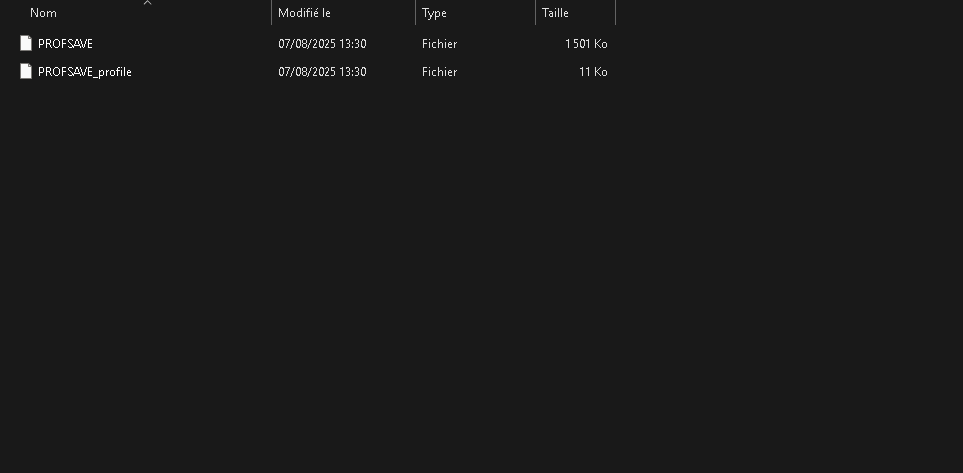
Si vous ne trouvez pas ce fichier, poursuivez les essais depuis les menus. Ce guide ne fournit pas de commandes internes non documentées ni de fichier universel à remplacer.
Saccades sur Battlefield 6 : vérifier Windows et les pilotes
- Pilote graphique : relevez la version installée. Si un souci a commencé après une mise à jour, vérifiez d’abord cette chronologie ; vous pouvez consulter les guides NVCleanstall et NVSlimmer ou Radeon Slimmer pour comprendre les composants.
- Applications en arrière-plan : comparez un passage avec les tâches non nécessaires fermées, sans désactiver des services Windows au hasard.
- Cache de shaders : laissez finir les compilations et refaites un passage avant de conclure. La suppression d’un cache peut imposer une nouvelle compilation ; réservez le nettoyage du cache DirectX et NVIDIA à un problème identifié. Pourquoi ces saccades apparaissent après une mise à jour : compilation des shaders.
- Connexion : si le symptôme concerne le ping ou les pertes de paquets, commencez par le diagnostic du jeu, puis les vérifications de la connexion Ethernet.
Battlefield 6 propose plusieurs fonctions DLSS et NVIDIA Reflex sur le matériel compatible. Le récapitulatif NVIDIA de leur prise en charge décrit ces fonctions ; ses résultats matériels ne sont pas des mesures réalisées par Hell Optimizer.
FAQ : FPS, FOV et réglages de Battlefield 6
Comment afficher les FPS sur Battlefield 6 avec Steam ?
Dans Steam, ouvrez Paramètres > En jeu et activez le moniteur de performances de l’overlay. Vérifiez aussi que l’overlay est autorisé dans les propriétés de Battlefield 6. Cette méthode concerne un lancement via Steam pris en charge.
Quel FOV choisir dans Battlefield 6 ?
La capture du guide utilise 110, valeur également proposée comme point de départ par EA. Testez au stand de tir, puis ajustez selon votre écran, la lisibilité des cibles et votre confort. Le champ de vision de l’arme est un réglage distinct.
Le DLSS ou le FSR dégrade-t-il la qualité d’image ?
Comparez les modes disponibles dans la même scène et en mouvement. Un mode plus rapide peut réduire la netteté ; choisissez selon votre résolution, votre GPU et le résultat obtenu plutôt qu’un préréglage universel.
Faut-il mettre PROFSAVE_profile en lecture seule ?
Laissez le fichier modifiable pour que le jeu puisse enregistrer ses options. Fermez Battlefield 6 et faites une copie de sauvegarde avant une modification manuelle. Une clé issue d’une autre version peut être ignorée.
Plus de FPS peut-il résoudre un ping élevé sur BF6 ?
Les FPS mesurent le rendu des images, tandis que le ping décrit le délai avec le serveur. Un changement graphique ne suffit pas à réparer une connexion instable ; examinez aussi les pertes de paquets et l’état du service.
Conclusion
Gardez un relevé de départ, comparez quelques options et conservez les changements utiles sur votre PC. Les priorités sont un compteur lisible, un FOV confortable et des temps d’image réguliers. Sauvegardez vos fichiers avant une édition et revenez aux réglages précédents si l’essai n’améliore pas votre expérience.
⬅️ Retour aux guides