
La vérification la plus fréquente
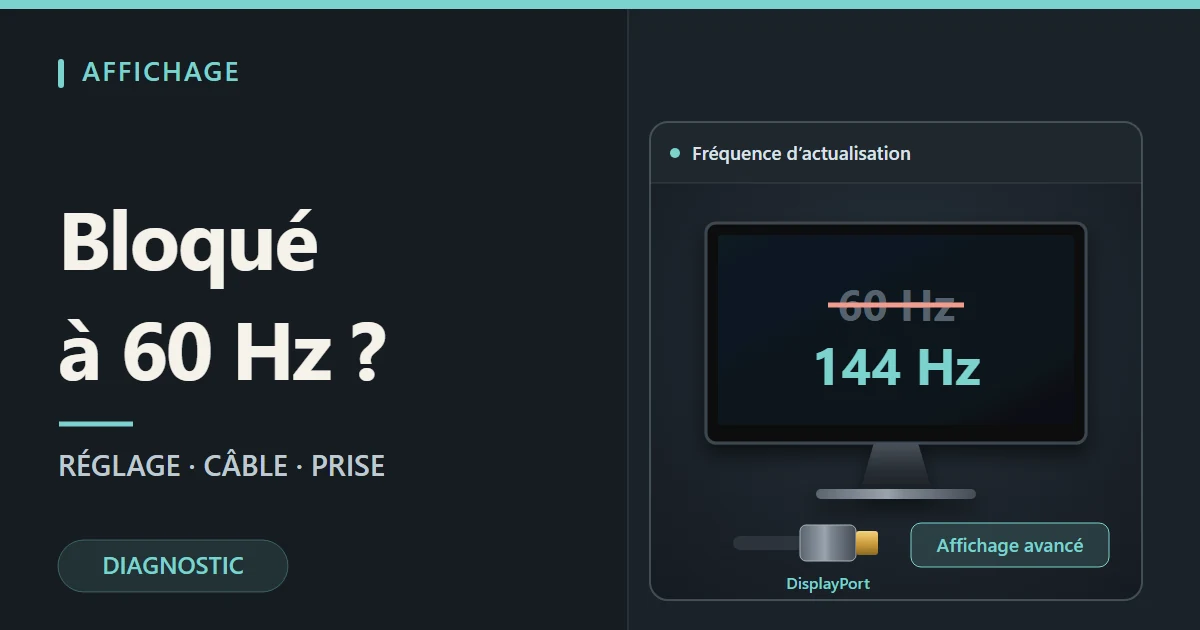
Windows choisit souvent 60 Hz par défaut. Ouvrez Paramètres > Système > Écran > Affichage avancé et sélectionnez la fréquence la plus élevée. Si elle n’apparaît pas, le câble, la prise ou le pilote limite la fréquence.
Régler la fréquence dans Windows 11
- Ouvrez Paramètres > Système > Écran.
- Avec plusieurs écrans, sélectionnez d’abord le bon en haut de la page.
- Ouvrez Affichage avancé.
- Dans Choisir une fréquence d’actualisation, sélectionnez la valeur maximale (144, 165, 240 Hz…).
- Validez la boîte de dialogue qui demande de conserver la modification.
Une fréquence « dynamique » proposée sur certains portables réduit la fréquence quand l’image est fixe : désactivez-la pour vos tests.
Câble et prise : les deux causes matérielles
| Vérification | Pourquoi |
|---|---|
| Le câble est branché sur la carte graphique, pas sur la carte mère | Les sorties de la carte mère utilisent la puce graphique du processeur, souvent limitée, et contournent la carte graphique. |
| Câble DisplayPort fourni avec l’écran | C’est en général la liaison qui permet la fréquence maximale. |
| Câble et prise HDMI | Selon la version HDMI de l’écran et du câble, la fréquence peut être limitée à 60 ou 120 Hz. |
| Adaptateur, station d’accueil ou rallonge | Ils peuvent limiter la bande passante : testez une connexion directe. |
Pilote graphique et menu de l’écran
- Dans le Gestionnaire de périphériques, si la carte apparaît comme Carte graphique de base Microsoft, installez le pilote du fabricant.
- Dans le menu de l’écran, vérifiez les options comme Overclocking, Version DisplayPort ou Mode jeu : certains modèles n’atteignent leur fréquence maximale qu’avec elles.
- Une définition personnalisée créée dans le pilote peut bloquer la fréquence : revenez à la définition native.
Si un pilote corrompu est en cause, la réinstallation propre est décrite dans le guide DDU.
Si seul un jeu reste à 60 images par seconde
Vérifiez dans le jeu la fréquence d’affichage, la synchronisation verticale et toute limite d’images. Avec un écran G-Sync ou FreeSync, appliquez la configuration VRR, qui évite d’être bloqué par la VSync.
Questions fréquentes
Comment vérifier que l’écran est vraiment à 144 Hz ?
Le menu d’informations du moniteur affiche généralement la fréquence reçue. Windows l’indique aussi dans Affichage avancé.
Un câble HDMI peut-il afficher 144 Hz ?
Cela dépend de la version HDMI de l’écran, de la carte et du câble, ainsi que de la définition. Le câble DisplayPort fourni reste le choix le plus sûr.
Pourquoi la fréquence revient-elle à 60 Hz ?
Après une mise à jour du pilote, un changement de câble ou de configuration multi-écran, Windows peut rétablir une valeur par défaut. Vérifiez à nouveau le réglage.
Sources et vérification
Documentation des éditeurs consultée le . Les menus peuvent varier selon la version de Windows, du pilote et le modèle du matériel. Les gains dépendent de chaque configuration : mesurez avant et après chaque changement.