
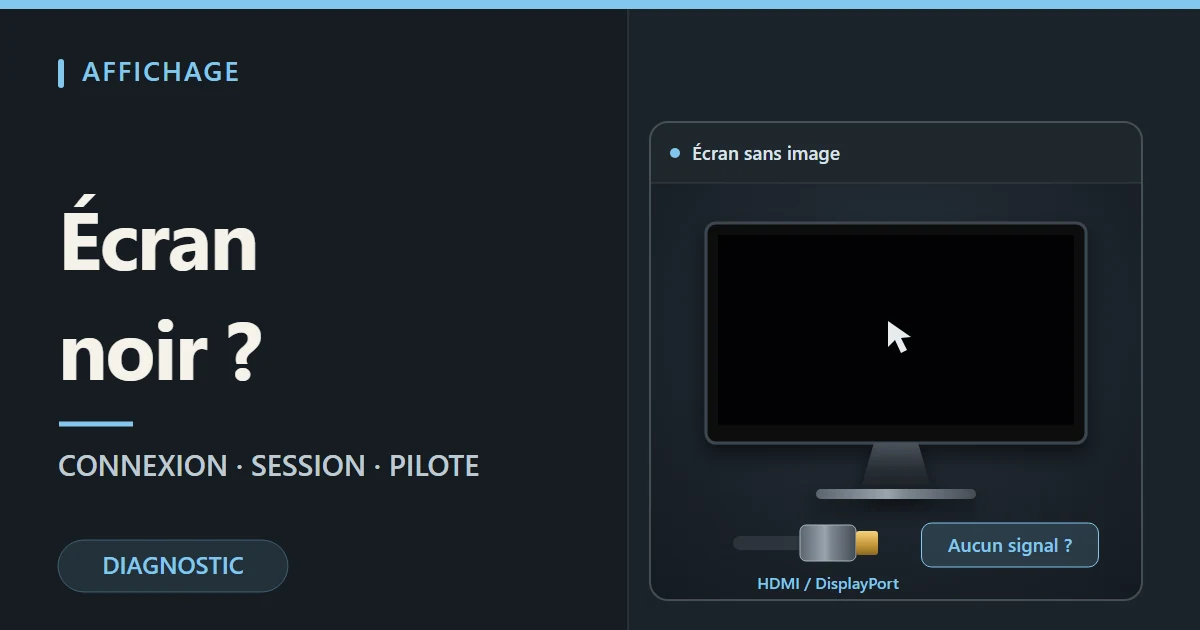
Écran vide ou message d’erreur : commencer par la bonne fiche
Un écran sans image et un écran noir avec un code d’arrêt ne correspondent pas au même diagnostic. Si vous lisez un message annonçant un redémarrage avec un code comme MEMORY_MANAGEMENT, utilisez la fiche des codes d’arrêt, même si le fond est noir.
Pour un écran vide, notez si le logo du fabricant apparaît, si l’écran de connexion reste visible et si le curseur répond. Un moniteur indiquant « Aucun signal » fournit une autre information qu’un bureau noir après connexion. Gardez aussi la date du dernier pilote, le branchement d’un nouvel écran et tout changement récent.
Quels contrôles effectuer selon ce que vous voyez ?
| Observation | Premier contrôle utile |
|---|---|
| Le moniteur affiche « Aucun signal » | Vérifier son alimentation, l’entrée HDMI ou DisplayPort choisie et le câble utilisé. Tester un seul autre câble ou écran disponible. |
| Le logo apparaît puis l’image disparaît | Noter l’étape exacte et les changements récents. Vérifier si Windows répond aux raccourcis décrits ci-dessous. |
| Un curseur apparaît après la connexion | Essayer l’écran de sécurité et le Gestionnaire des tâches avant de conclure à un problème matériel. |
| Le souci commence avec un second écran ou une station d’accueil | Revenir temporairement à un seul écran directement relié au PC, en conservant les réglages précédents. |
| Aucune image, même avant Windows | Consulter la procédure du fabricant pour le modèle exact. Les seuls réglages Windows ne suffisent pas à expliquer toutes les pannes d’affichage. |
Écarter le moniteur, le câble et la sortie vidéo
Vérifiez que le moniteur est allumé et que son menu interne s’affiche. Choisissez l’entrée correspondant au câble réellement branché. Sur un portable, contrôlez la luminosité et comparez, si possible, l’écran intégré avec un écran externe connu fonctionnel.
Après un arrêt normal quand il reste possible, simplifiez le branchement : un écran, un câble et une connexion directe, sans adaptateur ou station d’accueil pour le premier essai. Photographiez les branchements avant de les changer. Ne retirez pas un support de stockage en cours d’écriture pour tester un problème vidéo.
Un câble qui fonctionne sur un autre appareil est un indice utile, mais le port, l’adaptateur et le mode d’affichage restent à vérifier. Notez précisément ce qui change entre les deux essais.
Si Windows semble fonctionner, vérifier la session
- Essayez Win + Ctrl + Maj + B pour réveiller ou relancer l’affichage. Un bip ou un bref scintillement peut accompagner la réaction.
- Appuyez sur Ctrl + Alt + Suppr. Si l’écran de sécurité apparaît, ouvrez le Gestionnaire des tâches. La présence de cet écran montre que toute la chaîne d’affichage n’est pas systématiquement hors service.
- Si l’Explorateur Windows est bloqué, utilisez son action Redémarrer dans le Gestionnaire des tâches. S’il est absent, l’option d’exécution d’une nouvelle tâche peut lancer
explorer.exe. - Avec plusieurs écrans, Win + P ouvre les modes de projection. Si le menu est visible, choisissez le mode correspondant à l’écran attendu ; évitez de modifier des réglages à l’aveugle.
Si rien ne répond, notez les réactions observées. Un ventilateur qui tourne ne prouve pas que Windows a terminé son démarrage.
Après une mise à jour ou un changement de pilote
Si l’image revient, relevez le modèle du PC, la carte graphique et la version du pilote avant une autre modification. Rapprochez la date du problème de l’historique des mises à jour. Pour un pilote NVIDIA qui se réinitialise, consultez le diagnostic nvlddmkm.
Si Windows reste inaccessible, suivez les options de récupération Microsoft adaptées à votre situation. Retrouvez votre clé de récupération si BitLocker la demande. Relisez l’effet d’une restauration ou d’une réinitialisation sur les applications et les données avant de la lancer.
Évitez les cycles répétés d’arrêt forcé et les remplacements de tous les pilotes à la fois. Conserver les indices rend une demande d’aide plus précise.
Questions fréquentes
Un écran noir signifie-t-il que la carte graphique est morte ?
Non. Le moniteur, le câble, la sortie choisie, la session et le pilote sont plusieurs pistes distinctes. Comparez les observations avant d’acheter une pièce.
Faut-il réinstaller Windows si le curseur reste visible ?
Commencez par vérifier si l’écran de sécurité et le Gestionnaire des tâches répondent. Une réinstallation demande une préparation et ne remplace pas ces premières observations.
Votre compte rendu pour la suite
Notez les observations utiles. Rien n’est envoyé en remplissant cette fiche.
Sources et vérification
Documentation de l’éditeur consultée le . Les menus peuvent varier selon la version du système et le modèle du PC.