
Optimisation de votre carte réseau Ethernet
Ce guide présente des propriétés de carte Ethernet et TCP Optimizer. Il ne prouve pas qu’une valeur identique convient à toutes les cartes ni qu’elle réduit votre latence Internet.
Introduction
- L'optimisation du réseau Ethernet est cruciale pour améliorer les performances de votre PC, notamment pour les jeux en ligne.
- Une connexion stable et rapide peut être déterminante dans vos compétitions et votre expérience de navigation.
- Réduire la latence et augmenter la bande passante permet de bénéficier d'une expérience en ligne fluide et sans interruption.
- Nous proposerons prochainement un guide dédié à l'optimisation du Wi-Fi ; concentrons-nous ici sur les meilleures pratiques pour le réseau Ethernet.
Étapes pour optimiser votre réseau Ethernet
-
Cliquez sur le logo Windows en bas à gauche de l'écran, puis utilisez le raccourci pour accéder au Gestionnaire de périphériques.
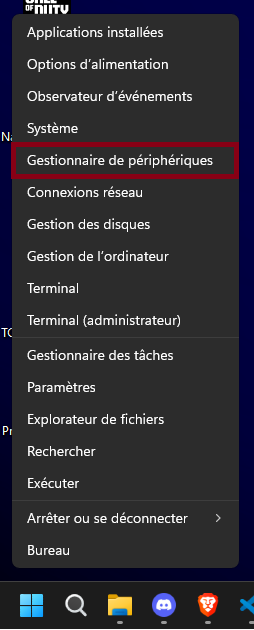
Accès au Gestionnaire de périphériques -
Dans le Gestionnaire de périphériques, rendez-vous dans la section Carte Réseau et cliquez sur votre carte pour accéder aux Propriétés.
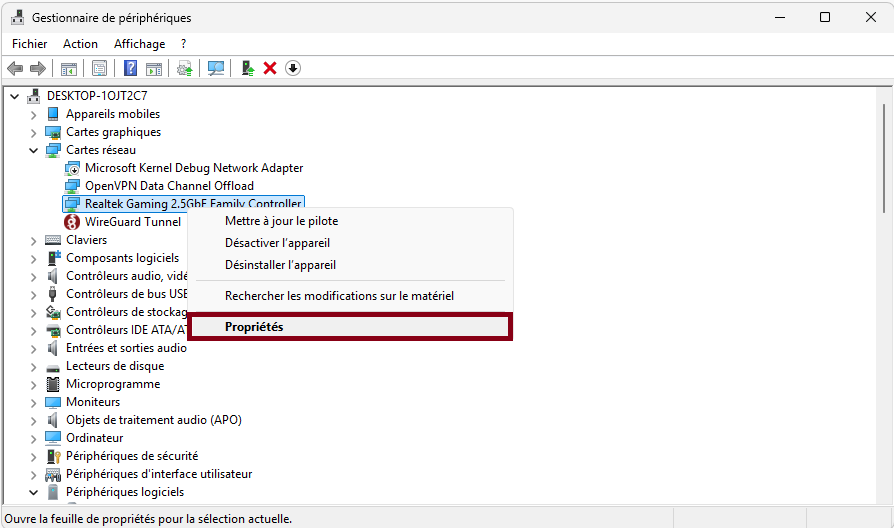
Propriétés de la carte réseau - Dans Gestion de l’alimentation, relevez les options et leurs valeurs. Ne décochez pas toutes les cases : vérifiez la fonction de chaque propriété et vos besoins de veille ou de réveil.
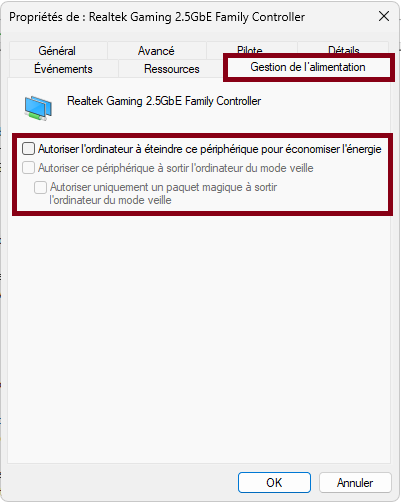
Exemple illustratif : aucune amélioration universelle ne peut être déduite de cette capture. - Dans l’onglet Avancé, notez les propriétés disponibles. Consultez leur description chez le fabricant avant de modifier une seule valeur à la fois.
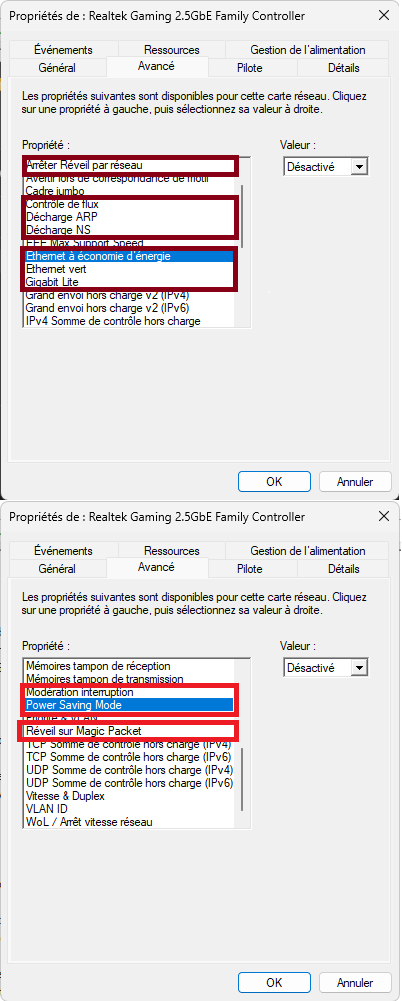
Exemple illustratif : aucune amélioration universelle ne peut être déduite de cette capture. - Exemples de propriétés rencontrées selon la carte : cette liste est un inventaire de noms, pas une liste de propriétés à désactiver.
- WoL / Arrêt vitesse réseau
- Décharge ARP
- Décharge NS
- Contrôle de flux
- Ethernet vert
- Gigabit Lite
- Modération interruption
- Réveil sur Magic Packet
- Économie d'énergie Ethernet (EEE)
- Économie d'énergie NIC
- Link Power Management
- Active State Power Management (ASPM)
- Link State Power Management L1 & L0s
- Device Power State D3 / D3Cold
- Power Management Event (PME)
- Wake on LAN (WOL) / Wake Up (WU)
- UDP Somme de contrôle hors charge (IPv4)
Optimisation réseau avec TCPOptimizer
- Téléchargez le logiciel TCPOptimizer sur le site officiel : Télécharger Maintenant
- Lancez le logiciel en tant qu'administrateur.
- Sélectionnez votre carte réseau dans le panneau de gauche.
- Consultez l’aide de TCP Optimizer pour renseigner Connection Speed selon votre connexion. Ne choisissez pas le maximum par principe.
- La capture suivante illustre une configuration. Ses valeurs ne sont pas validées pour votre connexion : ne les copiez pas sans analyser leur fonction.
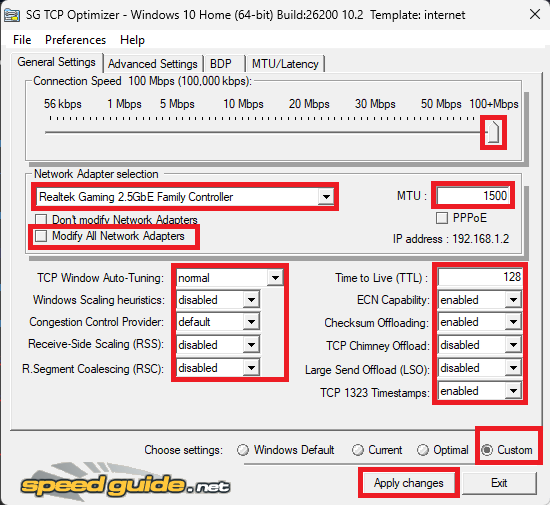
Paramétrage du Connection Speed dans TCPOptimizer - Dans Advanced Settings, examinez les paramètres décrits dans l’aide du logiciel. Ne transposez pas toutes les valeurs d’une capture sur votre système.
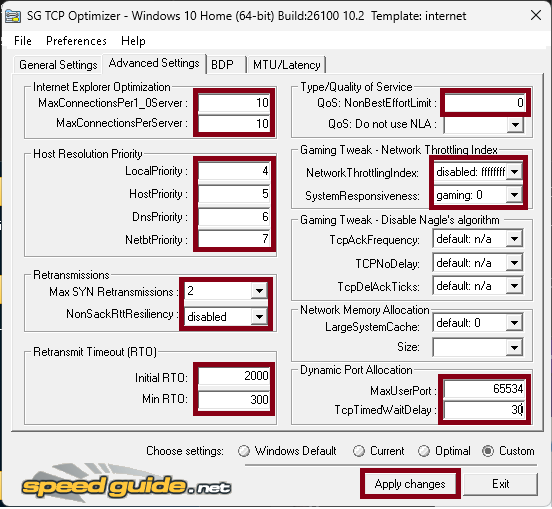
Copie des paramètres avancés -
Cliquez sur Apply Changes pour enregistrer les modifications.
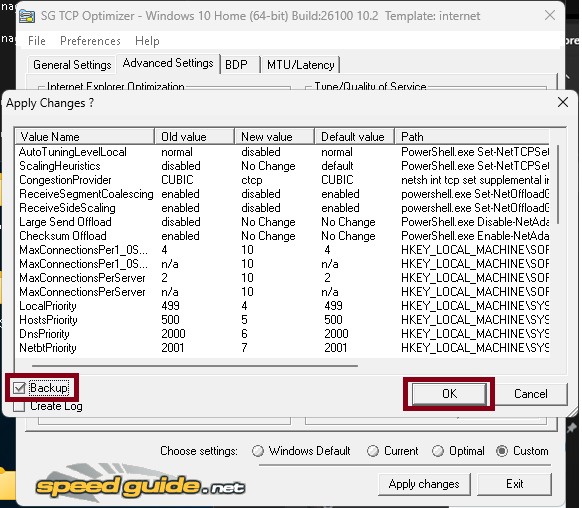
Application des changements - Cochez la case Backup avant de valider en cliquant sur OK.
- Redémarrez votre système pour que toutes les modifications soient prises en compte.
Conclusion
Les changements réseau doivent répondre à un problème identifié. Relevez vos valeurs avant modification et comparez débit, latence et stabilité dans des conditions comparables. Rétablissez les valeurs précédentes si le résultat se dégrade.

Pour toute question ou pour découvrir d'autres astuces, n'hésitez pas à nous contacter. Votre expérience en ligne est notre priorité !