
Pourquoi utiliser NvidiaProfileInspector ?
NvidiaProfileInspector est un utilitaire incontournable qui permet d'accéder à des réglages avancés du GPU, normalement invisibles dans le panneau de configuration classique Nvidia. Idéal pour tout joueur cherchant à gagner en fluidité et en FPS.
Fonctionnalités principales
- Accès aux paramètres cachés pour chaque jeu ou profil global
- Personnalisation poussée des performances selon vos besoins
- La disponibilité des profils et options dépend du GPU NVIDIA et du pilote installé. La série GeForce GTX 10 est distincte des générations GeForce RTX.
- Sans installation : lancez-le immédiatement après extraction
-
Télécharger Nvidia Profile Inspector ainsi que le profil à cet adresse :
Profils Nvidia mis à jour : 04/12/2025
📥 Télécharger Nvidia Profile Inspector 📥 - Télécharger et décompressez le fichier .zip
- Ouvrez le logiciel puis restez sur le profil
_GLOBAL_DRIVER_PROFILE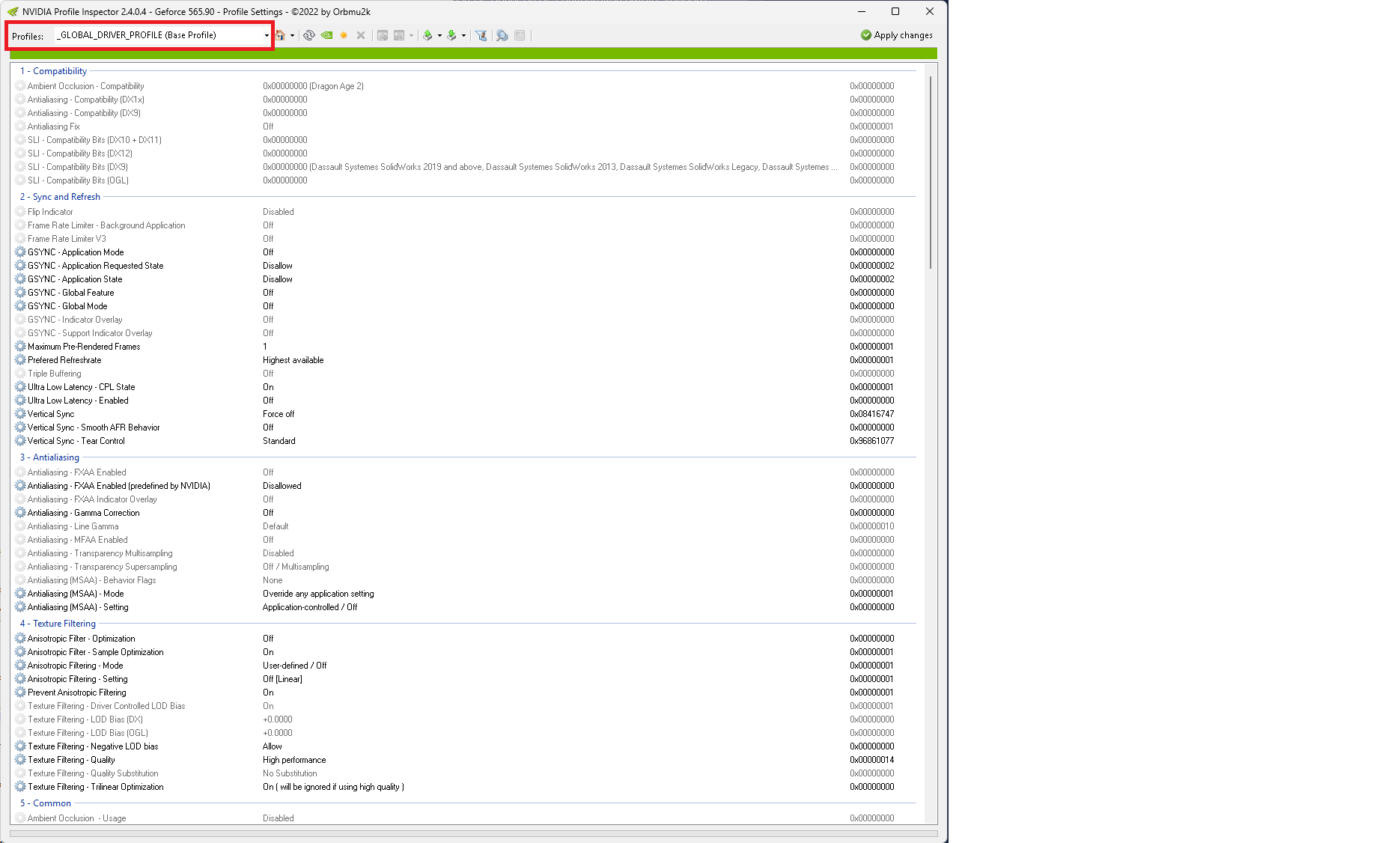
- Faites glisser le fichier de profil personnalisé dans l’application
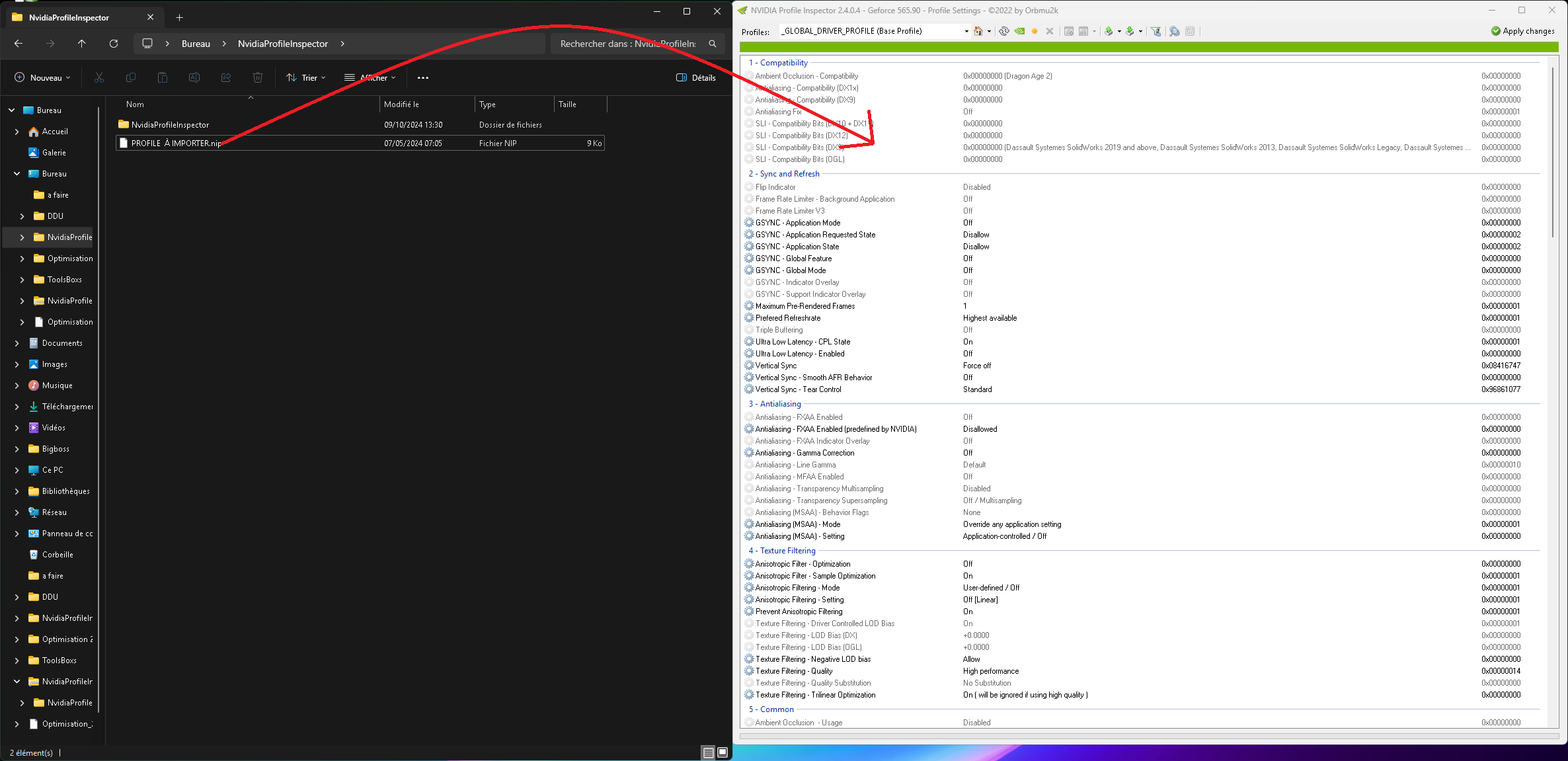
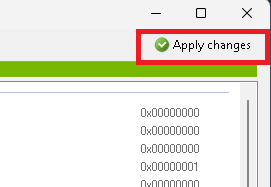
- Cliquez sur "Apply changes" pour enregistrer les réglages
Envie d'aller plus loin ?
Découvrez notre guide pour optimiser Windows 11 facilement.
Des astuces complémentaires pour tirer le meilleur de votre configuration.
FAQ :
- 🔒 Le logiciel est-il sûr ?
- Un profil peut modifier le comportement des applications. Examinez ses paramètres et sauvegardez vos réglages avant import ; ce guide ne certifie pas la sécurité du profil téléchargé.
- ↩️ Peut-on annuler les modifications ?
- Restaurer les valeurs par défaut ne récupère pas nécessairement vos anciens réglages personnalisés. Conservez un export ou vos valeurs d’origine avant de modifier le profil.
- 📈 Quels gains de FPS espérer ?
- Aucun gain chiffré ne peut être annoncé ici pour votre machine. Comparez vos propres résultats, avec le même jeu et les mêmes conditions.
- 💻 Compatible avec les RTX récentes ?
- Les options dépendent du GPU, du pilote et de l’application. Vérifiez la prise en charge dans la documentation de la version utilisée.
Conclusion
NVIDIA Profile Inspector permet d’examiner des profils avancés. Choisissez uniquement les réglages dont vous comprenez la portée et comparez leur effet avant de les conserver.