
Performances WindowsPar Hell OptimizerMise à jour éditoriale :
GPU Affinity Policy Tool : examiner l’affinité des interruptions.
Ce guide décrit l’utilisation de GPU Affinity Policy Tool pour examiner l’affinité des interruptions d’un périphérique. Il s’agit d’un réglage avancé dont l’intérêt dépend de la configuration et des mesures effectuées.
Avant de commencer : précautions et sources
Affinité des interruptions : quand s’arrêter plutôt que choisir un cœur au hasard
Un numéro de cœur recommandé pour une autre machine ne constitue pas une règle pour votre processeur. La topologie, le pilote et la charge de travail changent les conditions de l’essai.
Avant de définir une affinité, identifiez exactement le périphérique concerné et sauvegardez sa configuration initiale. Une mauvaise sélection de périphérique ou une règle trop restrictive rend le diagnostic moins fiable.
- Sans symptôme reproductible : conservez les valeurs existantes ; une capture trouvée en ligne ne suffit pas à justifier l’intervention.
- Pour un problème de jeu : notez d’abord les FPS et les temps d’image, sans modifier simultanément les règles de Process Lasso.
- Si le résultat est ambigu : rétablissez la valeur précédente et refaites le même test. Un seul passage ne permet pas d’attribuer les différences à l’affinité.
Le protocole avant / après aide à documenter l’essai. Si vous ne pouvez pas expliquer comment revenir en arrière, préparez plutôt les informations pour une assistance adaptée au PC.
Introduction
Ce guide décrit une modification avancée de l’affinité des interruptions d’un périphérique. Il ne démontre pas un gain universel de latence. La topologie, le pilote et la méthode de mesure doivent être vérifiés avant tout essai.
Dans ce guide, nous explorerons en détail comment utiliser cet outil, ses avantages, ainsi que des conseils pratiques pour tirer le meilleur parti de votre matériel. Préparez-vous à transformer votre expérience de jeu !
Étapes à Suivre
- Téléchargez l'outil maintenant
-
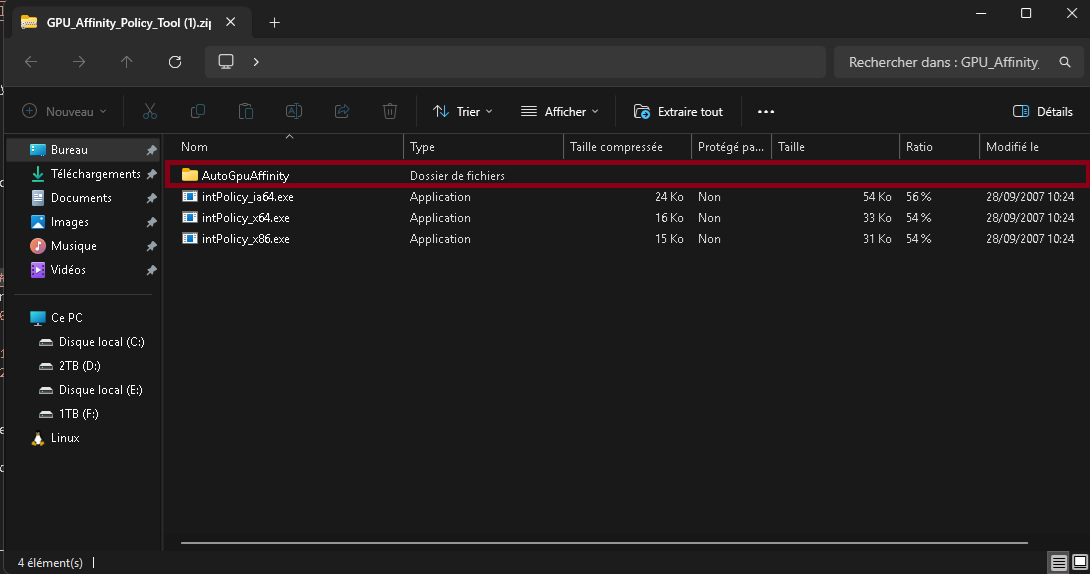
Ouvrez le fichier zip fourni et décompressez-le. Accédez au dossier "AutoGpuAffinity".
-
Fermez toutes les applications en cours d'utilisation sur votre ordinateur, puis exécutez AutoGpuAffinity.exe en tant qu'administrateur.
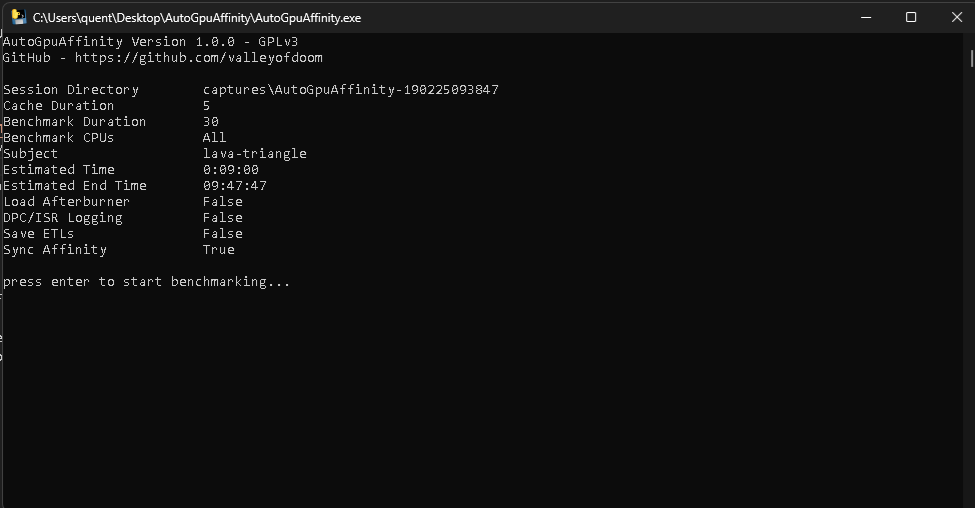
- Une invite de commande s'ouvre. Appuyez sur "Entrée" pour lancer le benchmark. Cela devrait prendre environ 10 minutes, selon le nombre de cœurs de votre processeur. Il est recommandé de laisser le benchmark tourner sans aucune action sur votre ordinateur pour obtenir des résultats cohérents.
-
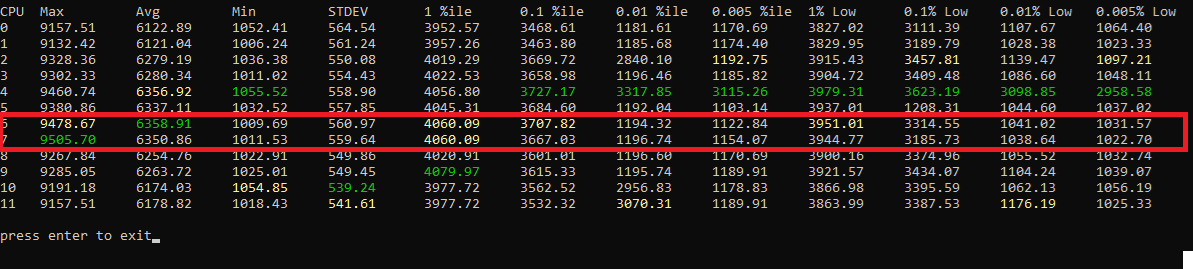
Après le benchmark, une fenêtre s'affiche. Gardez bien cette fenêtre ouverte pour référence.

Conseils pour Identifier le Cœur à Lier à Votre GPU
- Le choix d’un processeur logique nécessite de connaître la topologie de votre CPU. Deux numéros consécutifs ne suffisent pas à identifier de manière fiable les threads d’un même cœur physique.
- Le Gestionnaire des tâches affiche des nombres de cœurs et de processeurs logiques. Il ne faut pas en déduire à lui seul une règle universelle de placement des interruptions pour tous les processeurs.

-
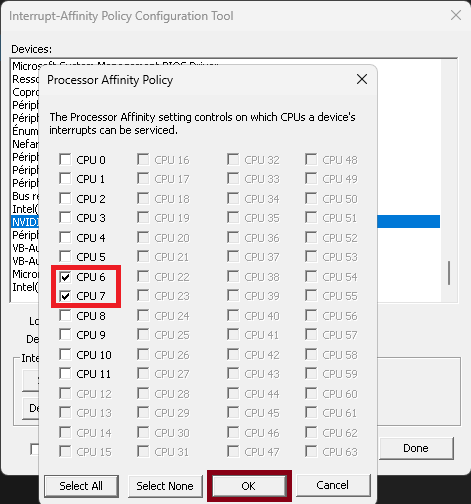
Identifiez le ou les cœur(s) ayant les meilleurs résultats en "Max" et en "AVG". Par exemple, dans ma configuration, les cœurs 6 et 7 offrent les meilleures performances.
Lier l'Affinité à Votre GPU avec IntPolicy_x64.exe
-
Retournez dans le dossier téléchargé et ouvrez intPolicy_x64.exe en tant qu'administrateur.
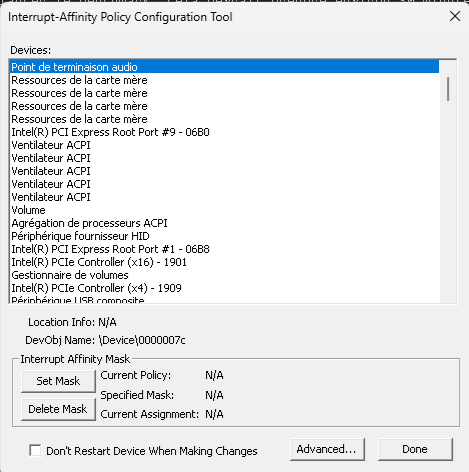
- Une liste de périphériques s'affiche. Ne fermez pas l'application.
-
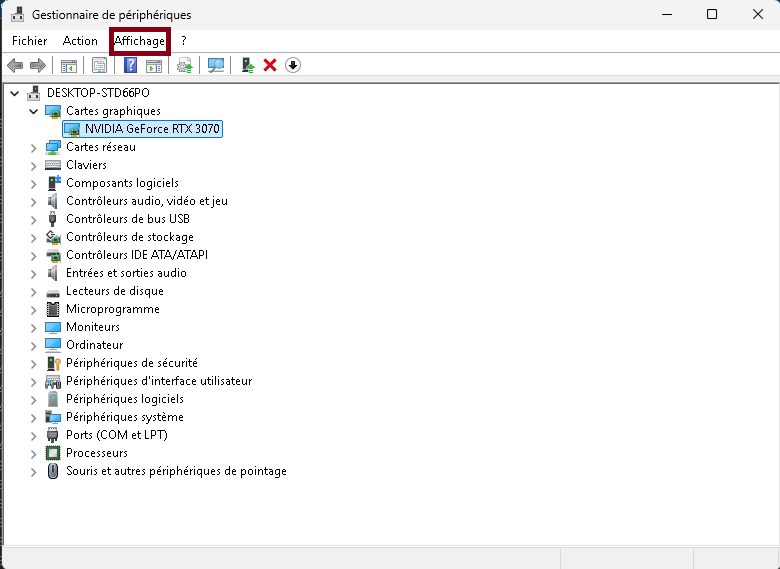
Faites un clic droit sur Démarrer et ouvrez le Gestionnaire de Périphériques. Recherchez votre carte graphique et sélectionnez-la.
-
Cliquez sur l’onglet Affichage pour accéder aux options liées aux périphériques PCI-E, puis identifiez le port correspondant à votre carte graphique.
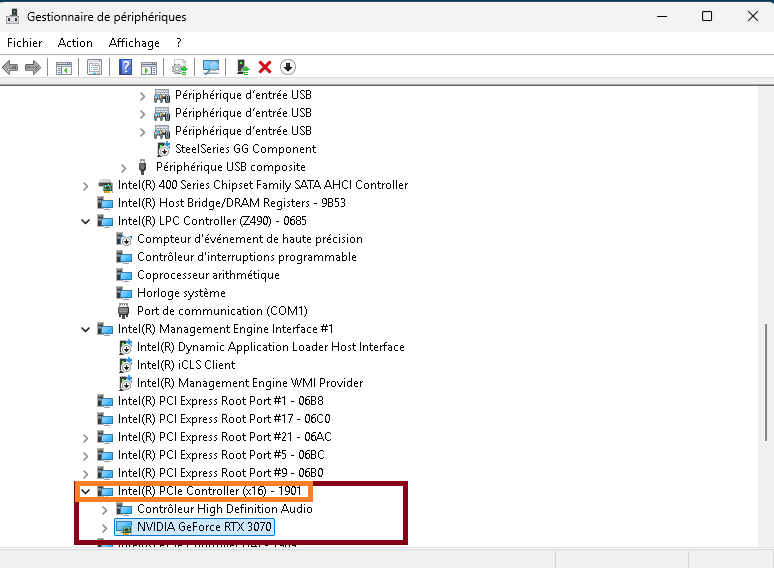
- Notez le nom du port pour configurer l'affinité du cœur défini précédemment.
-
Retournez dans l'application intPolicy_x64.exe, trouvez votre carte graphique, cliquez sur Set Mask, choisissez le ou les cœurs définis, puis validez en cliquant sur OK. Confirmez le redémarrage du périphérique.
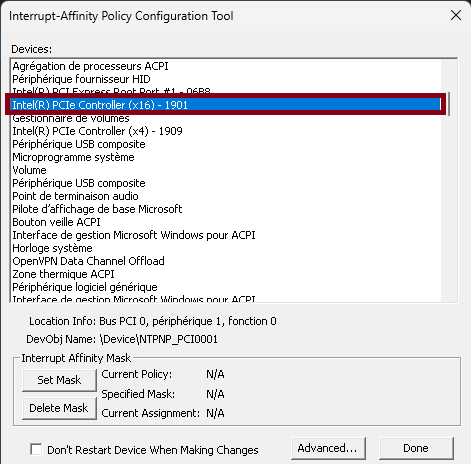
- Recherchez ensuite le port (par exemple, "Intel(R) PCIe Controller (x16)- 1901").
- Une fois identifié, liez le même(s) cœur(s) et validez le redémarrage.
Nous espérons que ce guide vous a été utile. Si vous avez des questions ou souhaitez partager vos retours, n'hésitez pas à nous contacter. Profitez pleinement de votre expérience de jeu avec une carte graphique optimisée et explorez nos autres conseils pour optimiser votre matériel.