
Quels réglages NVIDIA App choisir pour les performances ?
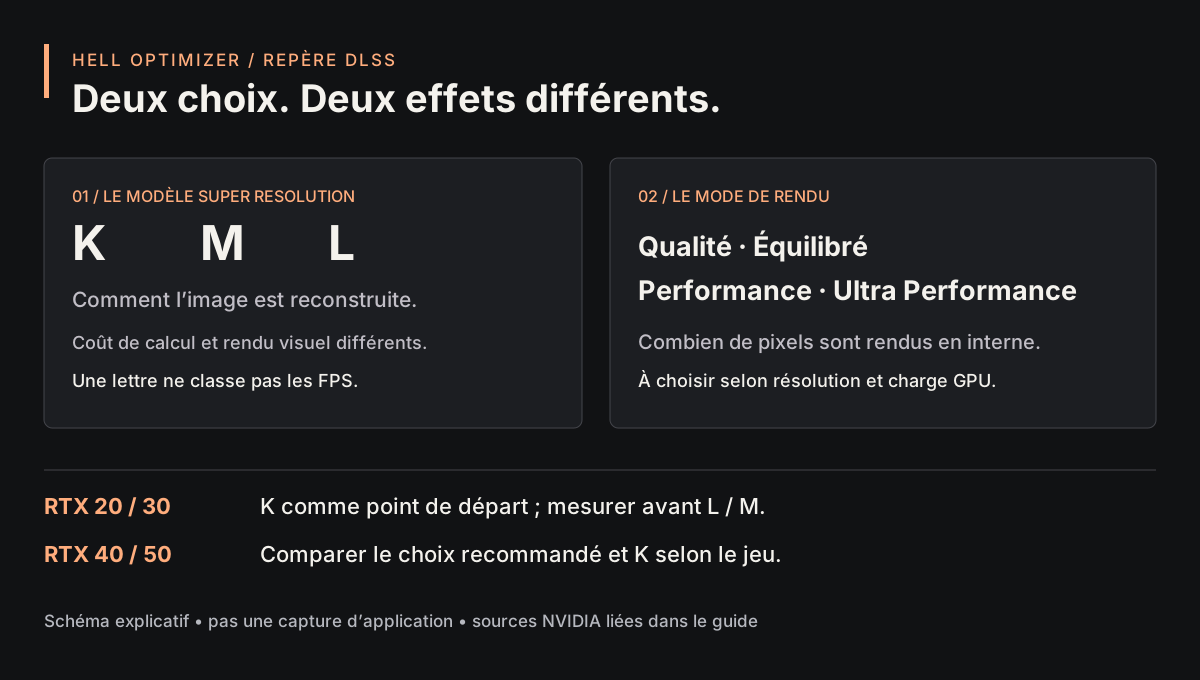
Sur RTX 20/30, commencez par le preset K pour la Super Resolution. Sur RTX 40/50, comparez le choix Recommandé avec K dans votre jeu. Activez Reflex lorsque le titre le propose, puis choisissez séparément le mode de rendu DLSS. Pour jouer en compétition, gardez d’abord la génération d’images désactivée ; pour un jeu solo, évaluez-la après avoir obtenu une base fluide.
Cette proposition Hell Optimizer est un point de départ à comparer, pas un profil mesuré sur toutes les RTX. NVIDIA documente un surcoût plus marqué des modèles L/M sur les RTX 20/30, sans accélération FP8 native. [1] Aucun pourcentage de gain universel n’est annoncé ici.
RTX 20/30, RTX 40 et RTX 50 : quelles fonctions sont disponibles ?
| Fonction | RTX 20 / 30 | RTX 40 | RTX 50 |
|---|---|---|---|
| DLSS Super Resolution, DLAA | Oui | Oui | Oui |
| DLSS Ray Reconstruction | Oui | Oui | Oui |
| DLSS Frame Generation | Non | Oui | Oui |
| DLSS Multi Frame Generation et mode Dynamic | Non | Non | Oui |
| NVIDIA Smooth Motion | Non | Oui | Oui |
Ces compatibilités matérielles ne suffisent pas : le jeu, le pilote et la version de l’application doivent prendre en charge la fonction. Installer NVIDIA App n’ajoute pas DLSS à n’importe quel titre. Consultez la présentation officielle et son tableau de compatibilité, puis la liste des jeux compatibles. Pour Smooth Motion, voir aussi [2].
Super Resolution reconstruit une image de sortie à partir d’un rendu interne moins défini ; DLAA privilégie l’anticrénelage à la résolution native. Ray Reconstruction traite le débruitage de certains effets ray tracing. Ces fonctions ne sont pas des multiplicateurs de Frame Generation.
Presets K, L et M : ce qu’ils changent réellement
Dans la rubrique Super Resolution, la lettre choisit un modèle de reconstruction. Les modes Qualité, Équilibré, Performance et Ultra Performance règlent, eux, le compromis de résolution interne. Vous pouvez donc comparer un même mode Performance avec des modèles différents.
| Choix | Rôle documenté | Comment l’utiliser dans ce guide |
|---|---|---|
| K | Modèle transformer de première génération, associé à DLSS 4. | Base de comparaison sur RTX 20/30 ; également pertinent pour comparer le coût de reconstruction sur RTX 40/50. |
| M | Modèle DLSS 4.5 ciblant le mode Performance. | À essayer sur RTX 40/50 lorsque vous utilisez Performance ; vérifier aussi l’image en mouvement. |
| L | Modèle DLSS 4.5 ciblant notamment Ultra Performance en 4K. | Essai pour un besoin de rendu interne très bas ; pas une option à forcer sur tous les jeux. |
| Recommandé | Dans la sélection documentée : M en Performance, L en Ultra Performance, K pour les autres modes. | Choix de départ pratique sur RTX 40/50 ; ne signifie pas « M dans tous les modes ». |
Correspondances issues de l’annonce NVIDIA DLSS 4.5 [1]. Les lettres ne constituent ni un classement alphabétique des performances ni une garantie de gain. Vérifiez les options de votre version ; les captures officielles illustrent l’interface publiée, pas une détection de votre PC.
Autres lettres : J, anciens presets et valeurs réservées
Dans le fichier d’en-tête officiel du SDK DLSS consulté, J est décrit comme une variante de K avec un compromis entre rémanence et scintillement ; NVIDIA y privilégie généralement K. E et F y sont marqués comme anciens, et plusieurs valeurs, dont N et O, renvoient au comportement par défaut. Une valeur présente dans un outil ne prouve donc pas qu’elle active un nouveau modèle.
Ces indications concernent la Super Resolution dans ce SDK. Les modèles de Frame Generation et de Ray Reconstruction possèdent leurs propres réglages.
Pourquoi ne pas régler toutes les rubriques sur la même lettre ?
Super Resolution, Ray Reconstruction et Frame Generation ont leurs propres modèles. Par exemple, un preset B cité pour la génération d’images ne se compare pas à K comme une alternative Super Resolution. Conservez les autres rubriques sur le choix de l’application ou le choix recommandé pendant votre essai.
Les points de départ recommandés par génération
Les choix ci-dessous sont nos recommandations de méthode. Deux cartes d’une même famille, un modèle portable et un modèle de bureau peuvent avoir des marges très différentes.
RTX 20 et RTX 30 : préserver les FPS réellement rendus
- Modèle SR : essayez K explicitement. Si le modèle d’origine du jeu est plus rapide et que sa qualité vous convient, conservez-le ; K n’est pas automatiquement le plus rapide de tous les modèles.
- Mode de rendu : partez de Qualité pour juger l’image, puis testez Équilibré ou Performance si le GPU limite les FPS. Comparez une scène identique ; ne confondez pas un modèle plus coûteux et une résolution interne plus faible.
- L/M : gardez-les pour un essai de qualité documenté, plutôt que de les imposer comme réglage « maximum FPS ».
- Génération DLSS : l’override NVIDIA ne déverrouille pas DLSS Frame Generation sur cette génération. Utilisez Reflex s’il est disponible dans le jeu.
RTX 40 : comparer qualité de reconstruction et marge GPU
- Modèle SR : partez de Recommandé. En mode Performance, comparez ensuite M et K si vous recherchez le meilleur compromis sur votre machine.
- Mode : choisissez selon la résolution et la qualité acceptable. Performance n’est pas une obligation à 1080p si Qualité atteint déjà votre objectif.
- Frame Generation : à évaluer en solo après avoir mesuré la base sans génération. Le Multi Frame Generation DLSS des RTX 50 ne devient pas disponible par un simple override.
RTX 50 : utiliser la génération d’images selon l’écran
- Super Resolution : même démarche de comparaison K / Recommandé selon le mode ; la carte la plus récente ne rend pas tous les réglages gratuits.
- Fluidité visuelle : testez la génération classique, puis les options Multi Frame Generation proposées par le titre. Choisissez un multiplicateur adapté au résultat et à l’écran, sans sélectionner le maximum par principe.
- Dynamic : suivez sa procédure spécifique plus bas. Ne recopiez pas en parallèle un profil de synchronisation destiné à un autre mode.
Pour toutes les familles : si votre objectif est le maximum de performances de base, commencez par mesurer sans génération d’images. Réduisez ensuite les options graphiques coûteuses du jeu selon leur effet observé ; un compteur comprenant des images générées ne mesure pas uniquement ce travail de rendu.
Configurer NVIDIA App, étape par étape
- Installer depuis la source officielle. Utilisez la page NVIDIA App. Vérifiez la version de l’application et du pilote avant de chercher une option récente ; pour le jeu, Game Ready est la branche destinée aux sorties et mises à jour de jeux, tandis que Studio cible les applications de création. [3]
- Sélectionner un jeu. Ouvrez Graphiques, puis les paramètres du programme. Vérifiez l’exécutable concerné. Nous conseillons de commencer par un profil de jeu afin de limiter la portée de l’essai.
- Noter la configuration initiale. Capturez les paramètres du jeu et ceux du pilote. Le bouton d’optimisation automatique n’est pas nécessaire pour suivre ce guide.
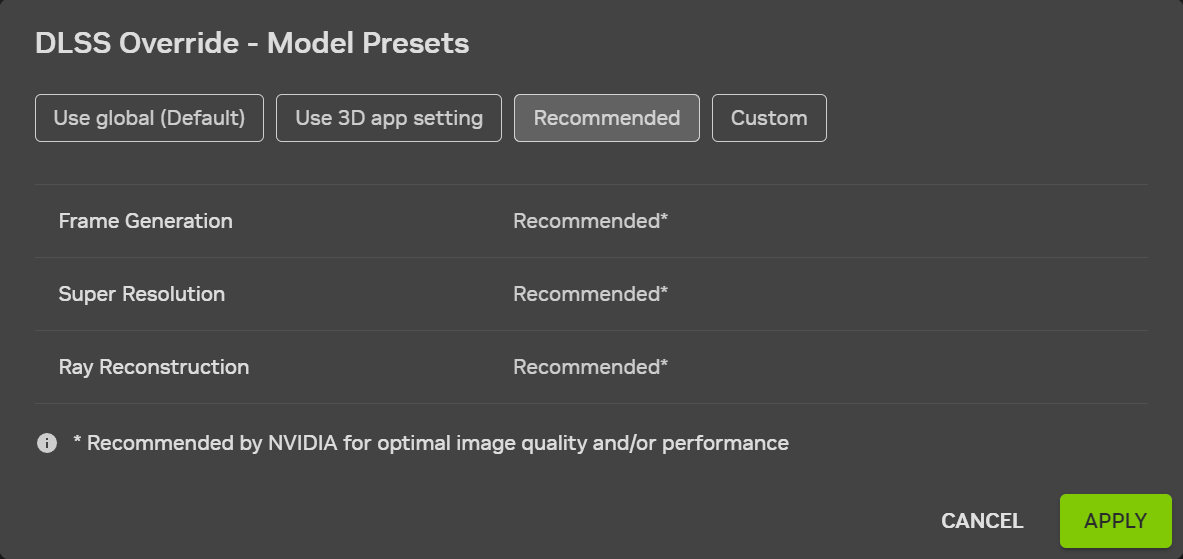
- Ouvrir les remplacements DLSS. Dans les paramètres du pilote du programme, cherchez la sélection des modèles DLSS. Choisissez la rubrique Super Resolution et la valeur prévue pour votre essai, puis appliquez.
- Activer la fonction dans le jeu. Un override ne suffit pas si le jeu n’utilise pas la fonction correspondante. Choisissez aussi le mode Qualité, Équilibré ou Performance dans le menu du jeu.
- Relancer et vérifier. Consultez les statistiques de la superposition, notamment la vue DLSS si disponible. Notez le modèle et les fonctions réellement actifs, puis comparez.
Les profils globaux et par jeu, les conditions des overrides et leur visualisation sont présentés dans la documentation NVIDIA des remplacements DLSS [2]. Si la fonction reste indisponible, vérifiez le jeu pris en charge, son exécutable, les versions et les prérequis au lieu de forcer des options via plusieurs outils.
Les réglages du pilote : une base simple, puis des essais ciblés
Ces paramètres sont à rechercher dans NVIDIA App ou, selon la version, dans le Panneau de configuration NVIDIA. Le tableau constitue un profil de départ Hell Optimizer ; les effets dépendent du jeu et de son API.
| Paramètre | Point de départ | Quand le modifier ? |
|---|---|---|
| NVIDIA Reflex dans le jeu | Activé, s’il est proposé. | Comparer ensuite Activé + Boost si vous acceptez sa consommation supplémentaire ; pas une obligation globale. |
| Mode faible latence du pilote | Ne pas cumuler les réglages pour additionner les gains à Reflex. | Si Reflex est absent, évaluer le mode Ultra dans les jeux où il s’applique. Reflex a priorité lorsqu’il est actif. |
| Gestion de l’alimentation | Normal comme référence globale. | Essayer « Privilégier les performances maximales » par jeu si les variations de fréquence posent problème. Vérifier consommation, bruit et température. |
| Synchronisation verticale | Choisir selon l’objectif ; voir les deux profils ci-dessous. | La désactiver pour privilégier la latence en acceptant le tearing ; suivre une procédure VRR distincte pour une image sans déchirure. |
| Limite d’images | Une seule stratégie de limitation clairement identifiée. | Éviter d’empiler limite du jeu, du pilote et d’un outil tiers. Le mode Dynamic a des restrictions spécifiques. |
| Anticrénelage, FXAA, filtrage anisotrope | Contrôlés par le jeu lorsque ses options sont adaptées. | Ne pas forcer des filtres supplémentaires pour un profil « FPS max ». Examiner les réglages hérités seulement pour un besoin précis. |
| Qualité du filtrage des textures | Qualité comme référence visuelle. | Comparer Haute performance si vous acceptez la dégradation éventuelle ; aucun gain chiffré n’est garanti ici. |
| Cache des shaders | Conserver une base par défaut stable. | Ne pas le vider à chaque lancement. En cas de problème, consulter le guide du cache avant intervention. |
| Filtres, RTX HDR, capture continue | Désactiver pendant un test les fonctions que vous n’utilisez pas. | Comparer ensuite séparément leur coût si vous souhaitez les conserver ; ne pas assimiler toute la superposition à une cause unique de ralentissement. |
Pour Reflex et l’alimentation : explications NVIDIA [4]. Pour la définition des réglages du pilote : référence du panneau NVIDIA [5]. La proposition Normal au niveau global est notre choix de base de comparaison, pas une promesse de FPS supérieurs.
Frame Generation, Multi Frame Generation et Smooth Motion
La fluidité affichée et le débit d’images rendues sont deux mesures distinctes. Vérifiez l’expérience avec les commandes, les mouvements de caméra, les éléments d’interface et les changements rapides de scène. Si la base est déjà très lente ou irrégulière, commencez par résoudre ce problème avant d’augmenter un multiplicateur.
RTX 40/50 : génération classique
Testez d’abord la fonction native du jeu. Dans certains titres pris en charge, NVIDIA App permet aussi de remplacer son modèle de génération ; le preset B documenté vise notamment la stabilité de l’interface. Il ne s’agit pas du preset de Super Resolution. [6]
RTX 40/50 : essayer le preset C de Frame Generation
Dans NVIDIA App 11.0.9.565, NVIDIA ajoute un mode Performance de Frame Generation en bêta, appelé « Model C » ou « Preset C ». Il remplace une étape du calcul par un algorithme plus léger, avec un compromis sur la qualité d’image. Il concerne les RTX 40/50 et les jeux compatibles. [9]
- Vérifiez la version de NVIDIA App et, si nécessaire, activez les fonctionnalités bêta dans Paramètres > À propos.
- Ouvrez Graphiques > Paramètres du programme > Paramètres du pilote > DLSS Override - Model Presets > Custom.
- Dans Frame Generation, sélectionnez C puis appliquez. Comparez les FPS affichés et les artefacts avec votre réglage précédent.
C se sélectionne séparément des presets K/L/M de Super Resolution. Sur RTX 40, il ne débloque pas le Multi Frame Generation réservé aux RTX 50.
RTX 50 : modes Fixed et Dynamic
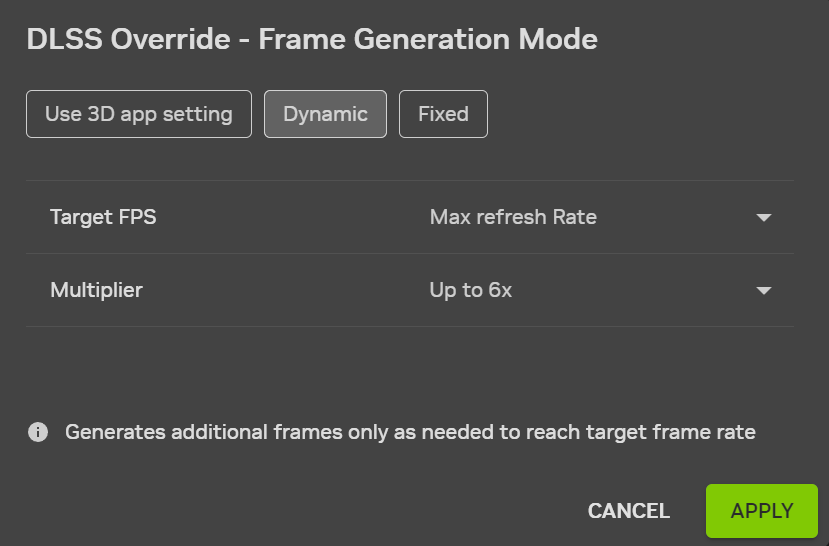
Fixed garde le multiplicateur choisi ; Dynamic l’adapte à une cible de FPS ou au rafraîchissement de l’écran. Les titres et versions compatibles peuvent proposer jusqu’à 6×, sans que ce chiffre représente six fois plus d’images entièrement rendues. [6]
Restriction à respecter : la procédure NVIDIA citée indique que Dynamic n’est pas compatible avec les limiteurs de FPS et la V-Sync. Pour cet essai, ne superposez pas un profil V-Sync / limiteur ; vérifiez la documentation de votre version si le comportement évolue. Si vous souhaitez une stratégie classique de synchronisation, utilisez plutôt un mode compatible avec celle-ci. [6]
Smooth Motion : une fonction distincte du pilote
NVIDIA présente Smooth Motion pour les RTX 40/50 comme une génération intermédiaire au niveau du pilote, notamment pour les jeux sans DLSS Frame Generation. Ce n’est pas un moyen de donner le Multi Frame Generation DLSS aux RTX 20/30. Nous conseillons de commencer sans empiler plusieurs méthodes, puis de comparer le résultat dans un titre pris en charge. [2]
Deux profils concrets selon votre priorité
Profil compétition : priorité à la réactivité et aux FPS de base
- Reflex activé si disponible ; sinon tester le réglage faible latence applicable au jeu.
- Génération d’images désactivée pour établir la référence, puis ne l’utiliser que si son effet correspond à votre priorité.
- V-Sync désactivée si vous acceptez les déchirures d’image pour privilégier la latence.
- DLSS : choisir le mode le moins dégradant qui atteint votre objectif. Comparer K à la valeur recommandée plutôt que forcer le modèle le plus récent.
- Réduire les options lourdes du jeu, notamment les effets que vous acceptez de sacrifier. Évaluer les filtres et la capture séparément.
Profil solo : priorité à une image fluide et stable
- Choisir d’abord Qualité, Équilibré ou Performance selon le rendu visuel et la marge GPU.
- RTX 20/30 : tester K avant L/M ; RTX 40/50 : commencer avec Recommandé puis comparer.
- Évaluer la génération d’images sur RTX 40/50, ou le Multi Frame Generation sur RTX 50, avec les restrictions de chaque mode.
- Avec un écran VRR, choisir une procédure cohérente de synchronisation ; ne pas la mélanger avec les réglages Dynamic décrits plus haut.
Ces profils sont des recommandations d’usage. Le guide NVIDIA sur la latence distingue lui aussi la priorité à la latence et la recherche d’une image sans tearing. Il ne faut donc pas présenter « V-Sync toujours désactivée » comme une réponse universelle.
Comment savoir si le nouveau profil est meilleur ?
- Choisissez une scène ou un benchmark reproductible et notez les versions du pilote, de NVIDIA App et du jeu.
- Mesurez sans génération d’images pour identifier la base. Gardez le mode de rendu constant quand vous comparez K à M ou L.
- Refaites plusieurs passages en changeant une seule option. Examinez la moyenne, les images lentes, les temps d’image et l’image en mouvement.
- Si vous activez ensuite la génération, identifiez la métrique du compteur et contrôlez aussi le ressenti, les artéfacts et l’interface. N’appelez pas ces FPS des FPS rendus sans l’avoir vérifié.
- Conservez uniquement les changements dont l’intérêt est reproductible pour vous.
Le protocole Hell Optimizer FPS / frametime fournit un journal. Les outils comme NVIDIA FrameView permettent des relevés ; leurs métriques et limites doivent être lues dans la documentation de la version.
Revenir aux valeurs précédentes
Rétablissez les captures ou les valeurs que vous aviez notées, retirez le remplacement par jeu et restaurez aussi les options du jeu concernées. Une valeur par défaut ne récupère pas forcément votre ancien profil personnalisé. Évitez de combiner pendant le même essai NVIDIA App, NVIDIA Profile Inspector et une réinstallation du pilote via NVCleanstall.
Questions fréquentes
Preset K ou M : lequel donne le plus de FPS ?
Aucune réponse unique n’est établie pour toutes les cartes et tous les jeux. Comparez le même mode DLSS et la même scène. Sur RTX 20/30, NVIDIA indique un coût plus marqué de L/M ; K est donc notre premier point de comparaison.
Le mode Performance sélectionne-t-il forcément le preset K ?
Non. Dans le comportement Recommandé documenté, Performance utilise M, Ultra Performance utilise L et les autres modes utilisent K. Un remplacement personnalisé peut changer ce choix.
Faut-il forcer L/M en Qualité sur toutes les RTX ?
Non. Le coût du modèle et le bénéfice visuel doivent être comparés. Une lettre plus récente ne constitue pas un réglage universel de performances.
Peut-on activer DLSS Frame Generation sur RTX 20 ou 30 avec NVIDIA App ?
Non, l’override NVIDIA ne supprime pas cette limite matérielle. Super Resolution reste une fonction distincte disponible dans les jeux compatibles.
Le preset C remplace-t-il K, L ou M ?
Non. C concerne le mode Performance de Frame Generation en bêta sur RTX 40/50. K, L et M concernent la Super Resolution. Les deux sélections sont distinctes dans NVIDIA App.
Dois-je activer Performances maximales partout ?
Nous conseillons de comparer cette option par jeu lorsqu’un besoin est identifié. Elle peut augmenter la consommation ; elle ne garantit pas plus de FPS dans tous les cas.
Sources officielles et crédits des images
Sources consultées le . Les faits de compatibilité et de fonctionnement sont distingués des points de départ proposés par Hell Optimizer. Aucun benchmark réalisé sur toutes les générations n’est revendiqué.
- NVIDIA — annonce DLSS 4.5 : modèles K/L/M, sélection Recommandé et coût sur RTX 20/30 ; FAQ du personnel NVIDIA, mise à jour le 14 janvier 2026.
- NVIDIA — overrides DLSS et Smooth Motion : profils globaux / par jeu, fonctions compatibles et affichage du statut.
- NVIDIA — téléchargement et fonctions de NVIDIA App ; présentation détaillée de l’application.
- NVIDIA — Reflex et mode d’alimentation : priorité de Reflex, Boost et consommation.
- NVIDIA — référence des paramètres 3D : définition des réglages du pilote.
- NVIDIA — Dynamic / Fixed et nouveau modèle Frame Generation : restrictions, compatibilité et captures d’interface utilisées dans ce guide.
- NVIDIA — technologies DLSS et compatibilité ; liste des jeux et applications.
- NVIDIA — guide d’optimisation de la latence.
- NVIDIA — annonce du 13 octobre 2026, section Performance Mode for Frame Generation ; notes de version NVIDIA App 11.0.9.565 : preset C, bêta, procédure et compatibilité.
Les deux captures d’interface sont créditées à NVIDIA et proviennent de la publication liée. Le schéma explicatif est une création Hell Optimizer ; il ne s’agit pas d’une capture de NVIDIA App.