
Introduction
Call of Duty: Black Ops 6 est un jeu de tir à la première personne qui exige des performances optimales pour une expérience de jeu fluide. Cet article vous guidera à travers les meilleurs paramètres et optimisations pour maximiser vos performances dans le jeu, en recherchant un compromis adapté à votre configuration.
Paramètres graphiques recommandés :
- Voici les paramètres optimaux à appliquer pour l'onglet Qualité
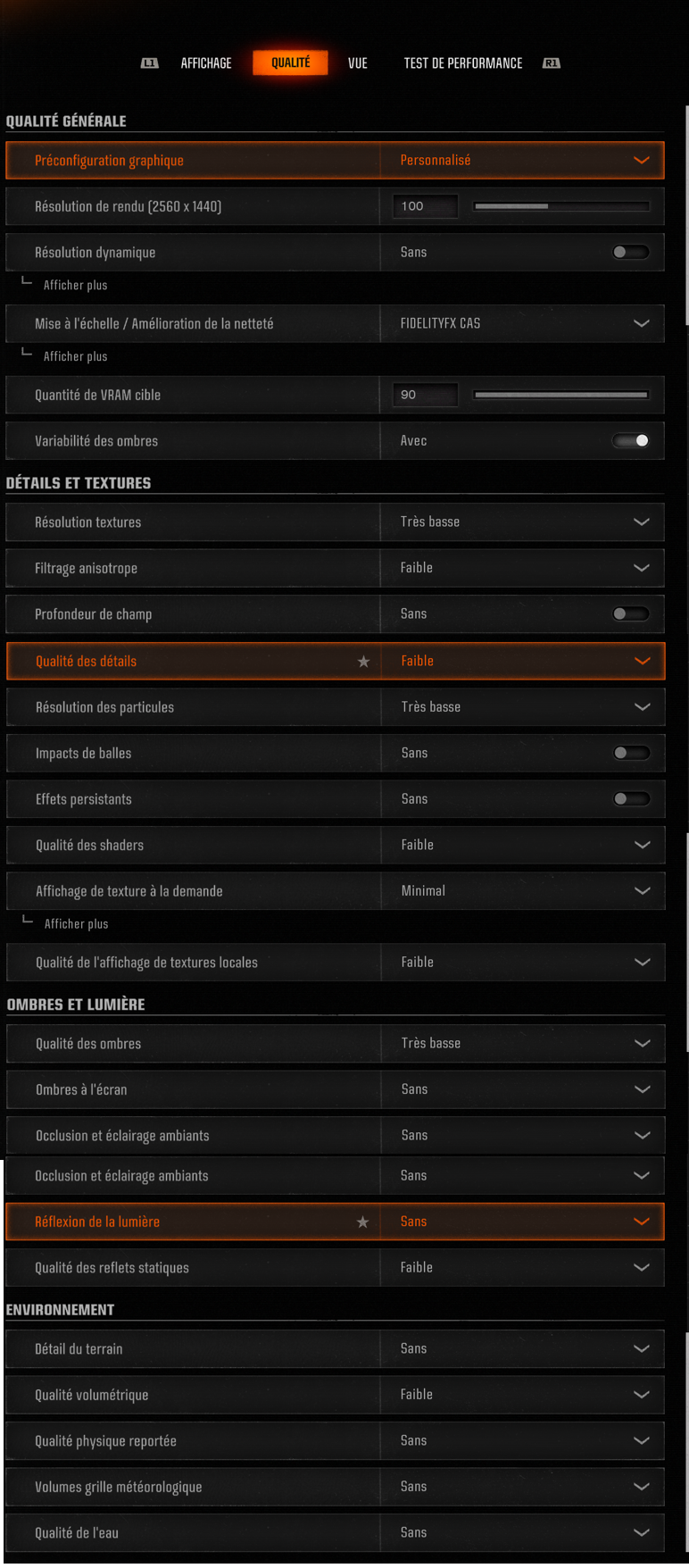
Optimisation du Fichier s.1.0.cod24.txt0 :
Après avoir appliqué les paramètres, fermez votre jeu, ouvrez l'explorateur de fichiers et accédez à vos documents dans le dossier "Call of Duty" puis au dossier "players" (voir exemple sur la photo).
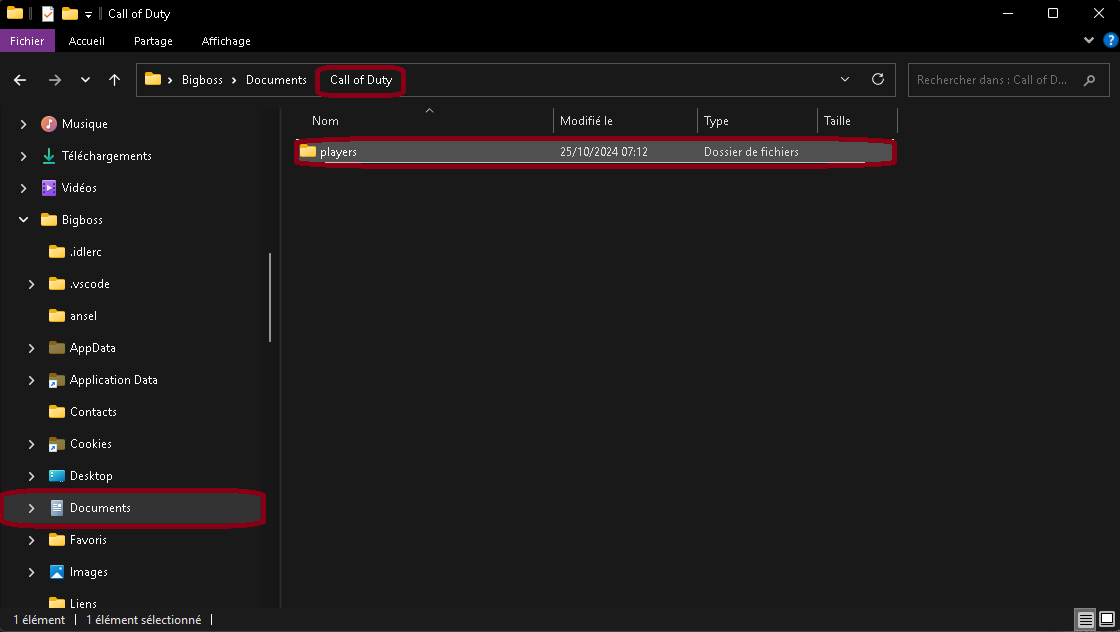
Ouvrez le fichier nommé s.1.0.cod24.txt0 et modifiez les valeurs suivantes pour maximiser vos FPS :
- maximum number of AI corpses : CorpseLimit = 0 // 0 à 28
- Corpses culling threshold : CorpsesCullingThreshold = 0.500000 // 0.500000 à 1.000000
- Reflection probe relighting update stages : ReflectionProbeRelighting = 1 // 1 à 4
- Screen Space Shadow quality level : ScreenSpaceShadowQuality = Off // Off, Low ou High
- Screen-space reflection quality level : SSRQuality = Off // Off, Low ou High
- Static sunshadow moment clipmap resolution : StaticSunshadowClipmapResolution = 0 // 0 à 2147483647
- Number of ST LOD to skip : STLodSkip = 0 à 5
- Tessellation quality level : Tessellation@0;27349;11445 = 0_Off // 0_Off, 1_Near, 2_All
- Texture filtering quality level : TextureFilter = aniso 2x // aniso 2x, 4x, 8x ou 16x
- Texture quality level : TextureQuality = 3 // 0 à 3, de haute à basse qualité
- World streaming quality option : WorldStreamingQuality = Low // Low ou High
- Enable deferred physics : DeferredPhysics = Low Quality // Low Quality, Medium Quality ou High Quality
- Optimisations pour VRAM : GPUUploadHeaps = true
- Ambient lighting quality : AmbientLightingQuality = Off // Off, Low, Medium, High ou Ultra
- Models quality level : ModelQuality = Low Quality // Low Quality, Medium Quality ou High Quality
- Particle quality level : ParticleQuality = very low // very low, low, medium ou high
- Shadow Quality Level : ShadowQuality = Very_Low // Very_Low, Low, Medium, High ou Very_High
- Enable velocity based blur : EnableVelocityBasedBlur = false
- Shader quality : ShaderQuality = Low // Default, Medium ou Low
- Catmull Clark subdivision level : SubdivisionLevel = 0 // 0 à 8
- Enable Variable Rate Shading : VRS = true
- Virtual Texturing : VirtualTexturingMemoryMode = Extra Small
- Volumetric quality : VolumetricQuality = QUALITY_LOW // QUALITY_LOW, QUALITY_MEDIUM ou QUALITY_HIGH
- Water caustics mode : WaterCausticsMode = Off // Off, Low Quality ou High Quality
- Water wave wetness : WaterWaveWetness = false
- Weather grid volumes quality : WeatherGridVolumesQuality = Off // Off, Low, Medium, High ou Ultra
- FSR 3 Frame Interpolation : FSRFrameInterpolation@0;57752;48403 = true (SEULEMENT pour les possesseurs de carte graphique AMD)
Optimisations système :
- Nettoyage du Cache (Nvidia) : Le cache peut contenir des fichiers obsolètes ralentissant vos performances. Suivez notre guide pour le nettoyer correctement.
- Optimisation de la mémoire : Fermez les applications non essentielles avant de jouer afin de libérer un maximum de ressources.
- Process Lasso : Découvrez comment configurer cet outil de gestion des processus pour optimiser la priorité des programmes sur notre guide.
- Désactiver les programmes en arrière-plan : Fermez les applications inutiles pour libérer des ressources système via le Gestionnaire des tâches.
- Vérifier la température : Utilisez des outils comme HWMonitor ou HWInfo pour surveiller les températures de votre CPU et GPU et nettoyez régulièrement votre matériel afin d’éviter la surchauffe.
Conclusion
En suivant ces recommandations et optimisations, vous pourrez profiter pleinement de Call of Duty: Black Ops 6 et Warzone avec des performances optimales. Qu'il s'agisse d'un joueur occasionnel ou d'un compétiteur assidu, ces conseils vous aideront à maximiser vos FPS et à affiner votre expérience de jeu. N'oubliez pas d'ajuster ces paramètres en fonction de votre configuration et de vos préférences.