
Introduction
Battlefield 6 est exigeant. Ce guide rassemble les meilleurs réglages graphiques, tweaks de configuration et optimisations Windows pour maximiser vos FPS tout en préservant la lisibilité en jeu.
Paramètres graphiques recommandés
Suivez ce tableau pour obtenir le meilleur ratio visibilité/performance. Adaptez quelques options selon votre VRAM et votre écran.
| Paramètre | Valeur conseillée | Impact & explication |
|---|---|---|
| Préréglage de performance | Personnalisé | Préréglage pour les paramètres graphiques. |
| Qualité des graphismes | Personnalisé | Préréglage à sélectionné pour les graphismes. |
| Taux de rafraîchissement | Maximum écran | Fluidité optimale. |
| Champ de vision | 90–110 | Plus le FOV est élevé, plus la charge augmente. |
| 1. Graphismes | ||
| Qualité des textures | Faible | Économise la VRAM. |
| Filtrage des textures | Faible | Le meilleur pour la performance. |
| Qualité du maillage | Faible | Réduit la complexité géométrique. |
| Terrain & végétation | Faible | Réduit details de terrain et de végétation. |
| Qualité effets | Faible | Réduit les effets visuels. |
| Qualité volumétriques | Faible | Réduit les effets du brouillard de la fumée ect.. |
| Qualité éclairage | Faible | Réduit la qualité de l'eclairage. |
| Qualité ombres et lumières locales | Faible | Réduit la qualité visuels des ombres et lumières. |
| Qualité ombres solaires | Faible | Réduit les effets visuels. |
| Ombres (filtrage) | PCF | Réduit les effets visuels. |
| Qualité reflets & en espace écran | Faible | Réduit la qualité des reflets. |
| Qualité post-traitement | Faible | Réduit les effets de post-traitement et de flou de mouvement. |
| Oclusion ambiante (AO) | Non | Réduit la qualité de l'Oclusion ambiante. |
| Qualité éléments haute fidélité | Faible | Réduit la qualité visuelle de l'infanterie et des véhicules. |
| 2. Paramètres avancés | ||
| Echelle de résolution fixe | 100% | Défini la resolution du jeu par rapport à la resolution de votre ecran. |
| Limiteur de fréquence d'images | NON | Ajoute de la latence si activé. |
| Echelle de résolution dynamique | NON | Ajoute de la latence si activé. |
| NVIDIA Reflex | Activé + Boost | Réduit la latence d'entrée. |
| AMD anti-lag 2 | Activé | Réduit la latence d'entrée. |
| Technique de mise à l'échelle | DLSS OU FSR | |
| Mode de qualité de la mise à l'échelle | Performance ou Qualité | Définissez la qualité de la mise à l'échelle selon vos préférences. |
| Rendu prévisionnel | Désactivé |
Activé : augmente la fluidité et stabilise les FPS, utile sur config modeste. Désactivé : réduit la latence d’entrée, recommandé si les FPS sont déjà stables. |
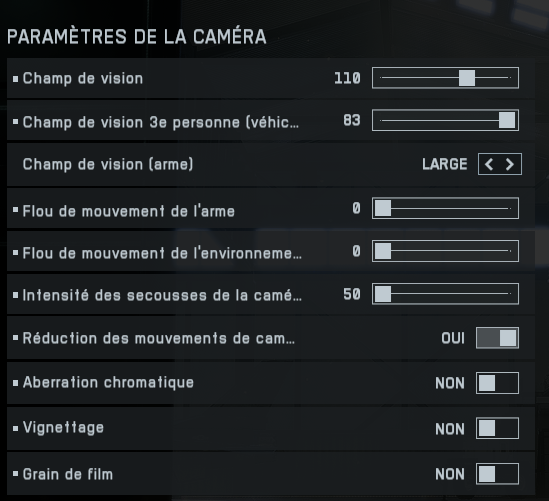
Paramètres de la caméra
- Voici les paramètres recommandés à appliquer dans la section caméra afin d’éliminer tout flou indésirable et d’assurer une lisibilité optimale durant les phases de combat.
Optimisation via le fichier PROFSAVE_profile
- Appliquez les réglages dans le jeu puis quittez-le.
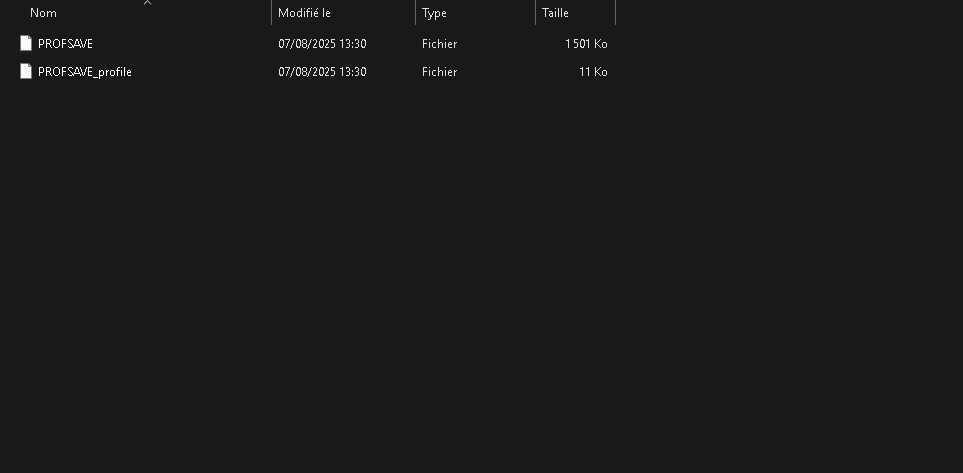
- Accédez à Documents → Battlefield 6 → settings.
- Ouvrez le fichier PROFSAVE_profile avec un éditeur de texte (ex. Notepad++).
- Modifiez ou ajoutez les lignes suivantes pour maximiser les FPS sur une petite configuration.
| Commande | Valeur | Description |
|---|---|---|
| Réglages graphiques optimisés pour FPS élevés | ||
| GstRender.FullscreenMode | 1 | Plein écran exclusif pour réduire la latence et améliorer la stabilité. |
| GstRender.ShadowQuality | 0 | Ombres minimales pour un gain significatif de FPS. |
| GstRender.EffectsQuality | 0 | Effets visuels réduits pour alléger le GPU. |
| GstRender.UndergrowthQuality | 0 | Végétation proche minimale pour plus de visibilité et FPS. |
| GstRender.AmbientOcclusion | 0 | Occlusion ambiante désactivée, améliore le framerate. |
| GstRender.OverallGraphicsQuality | 6 | Indique que les réglages sont personnalisés manuellement. |
| GstRender.Dx12Enabled | 1 | Active DirectX 12 pour de meilleures performances et compatibilité GPU moderne. |
| GstRender.ScreenSpaceReflection | 0 | Reflets simplifiés ou désactivés pour réduire la charge GPU. |
| GstRender.MotionBlur | 0.000000 | Flou de mouvement complètement désactivé. |
| GstRender.ParticleQuality | 0 | Particules réduites pour un framerate plus stable. |
| GstRender.LensDistortion | 0 | Effets de distorsion de lentille désactivés pour plus de clarté. |
| GstRender.WeaponDOF | 0 | Profondeur de champ des armes désactivée pour clarté et performance. |
| GstRender.FilmGrain | 0 | Grain de film désactivé pour une image nette. |
| GstRender.MeshQuality | 0 | Maillage des objets réduit pour alléger le rendu. |
| GstRender.TextureQuality | 0 | Textures basses pour économiser la VRAM et FPS plus stables. |
| GstRender.TerrainQuality | 0 | Terrain simplifié pour gain de FPS et visibilité. |
| GstRender.ReflectionQuality | 0 | Reflets désactivés pour améliorer la performance. |
Enregistrez le fichier en UTF-8 sans BOM, puis activez Lecture seule pour éviter que le jeu n’écrase vos modifications.
Optimisations système (Windows & drivers)
- 🖥️ Pilotes GPU : Mettez à jour vos pilotes NVIDIA/AMD. Préférez les versions stables. Voir notre guide d'installation avec Nvcleaninstall (cartes graphiques NVIDIA) et notre tutoriel via Radeon Slimmer (cartes graphiques AMD).
- 🔋 Alimentation : Mode Performances élevées sous Windows. Consultez nos astuces Windows.
- 🧹 Nettoyage cache : Purgez le cache shader si micro-stutters. Tutoriel cache.
- ⚡ Stockage : Pour des temps de chargement ultra-rapides, installez le jeu sur un SSD NVMe. Découvrez notre guide complet d'installation propre de Windows pour optimiser votre configuration.
FAQ : questions fréquentes
Le DLSS/FSR dégrade-t-il la qualité d'image ?
En mode Ultra Performance, l'image peut être moins nette. Testez les modes Équilibré/Performance si vous avez de la marge CPU/GPU.
Quel FOV choisir ?
90–100 est un bon compromis. Un FOV très élevé augmente la charge GPU et peut réduire les FPS.
Conclusion
En appliquant ces réglages et optimisations, vous obtiendrez une expérience plus fluide et réactive sur Battlefield 6. Ajustez selon votre configuration et partagez vos résultats.
⬅️ Retour aux guides